Panduan Penggunaan SIDANG.GPIBT.CHURCH bagi Peserta Sidang
Langkah demi langkah memakai SIDANG.GPIBT.CHURCH: dari mendaftar sampai mengikuti sidang. Isinya mencakup kartu peserta dan check-in, dokumen, voting, logistik, serta cara meminta bantuan.
Daftar Isi
- Mengenal SIDANG.GPIBT.CHURCH
- Mendaftar sebagai Peserta
- Verifikasi & Aktivasi Akun
- Masuk (Login) & Lupa Kata Sandi
- Beranda Sidang
- Kartu Peserta & QR Code
- Agenda, Sesi & Check-in
- Dokumen Sidang
- Voting Persidangan & Pemilihan
- Hasil Sidang
- SIDANG ONLINE (Siaran Langsung)
- Perjalanan, Akomodasi & Transportasi
- Kegiatan Non-Sidang
- Pengumuman & Notifikasi WhatsApp
- Buku Pujian & Alkitab
- Pasang sebagai Aplikasi
- Posko Bantuan
- Tanya Jawab & Masalah Umum
1Mengenal SIDANG.GPIBT.CHURCH
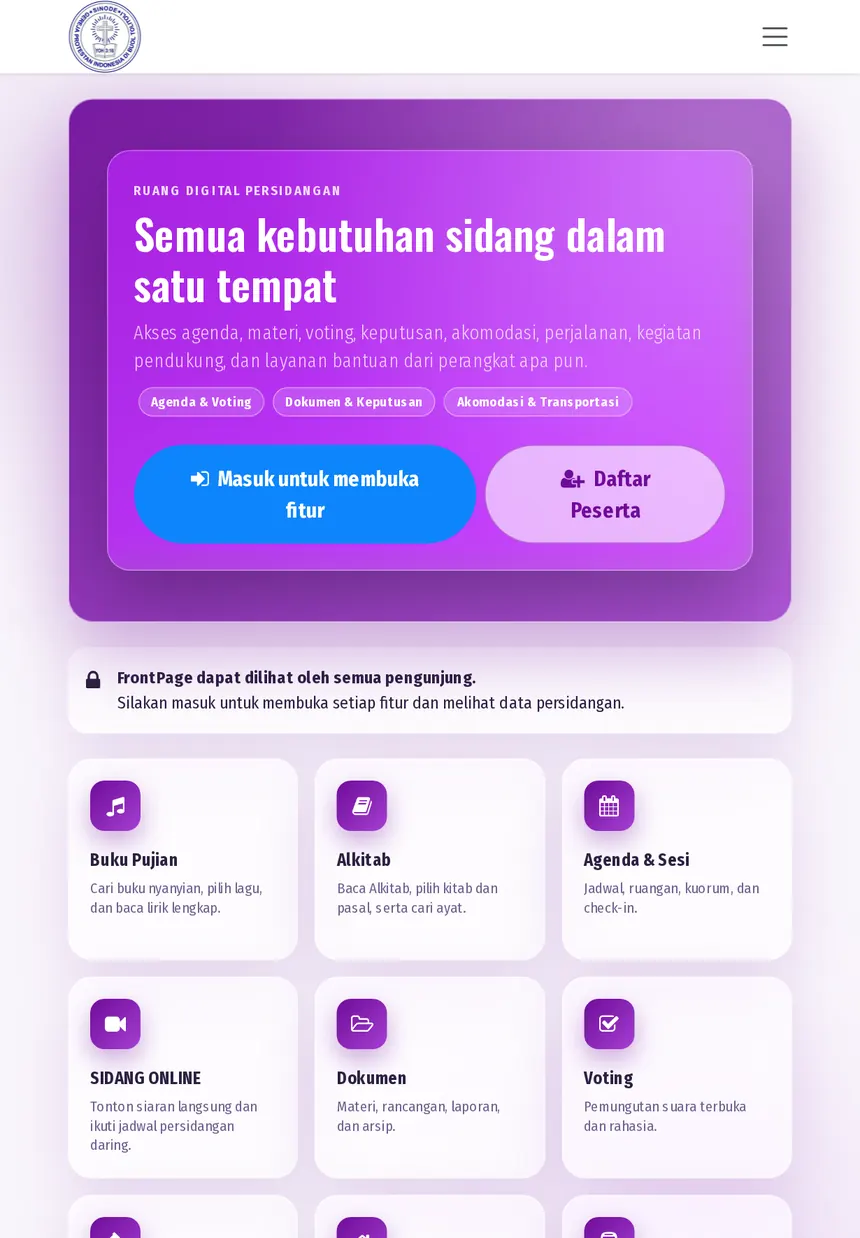
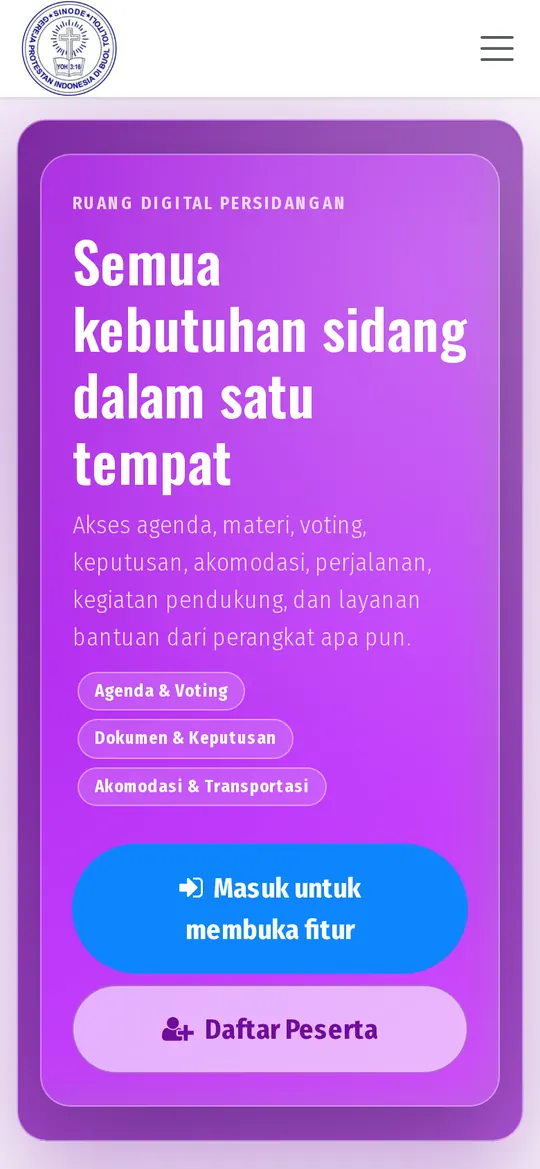
SIDANG.GPIBT.CHURCH adalah ruang digital persidangan Sinode Gereja Protestan Indonesia Buol Tolitoli (GPIBT). Semua kebutuhan Peserta Sidang tersedia di satu tempat dan bisa dibuka dari ponsel, tablet, atau komputer.
- Alamat: https://sidang.gpibt.church. Halaman depannya disebut Beranda Sidang.
- Beranda dapat dilihat oleh semua pengunjung. Untuk membuka fitur seperti agenda, dokumen, voting, dan logistik, Anda harus masuk (login) dengan akun Peserta.
- Gunakan peramban (browser) terbaru, misalnya Chrome, Safari, Edge, atau Firefox. Anda tidak perlu memasang aplikasi apa pun.
Alur singkat Peserta
Jenis peserta
| Jenis | Keterangan |
|---|---|
| Utusan | Peserta resmi dari Sinode, Gereja, atau Lembaga. Biasanya memiliki hak suara. |
| Peninjau | Mengikuti persidangan tanpa hak suara. |
| Tamu | Undangan khusus. |
| Narasumber | Pemateri atau pembicara. |
| Panitia | Pelaksana sidang. |
2Mendaftar sebagai Peserta
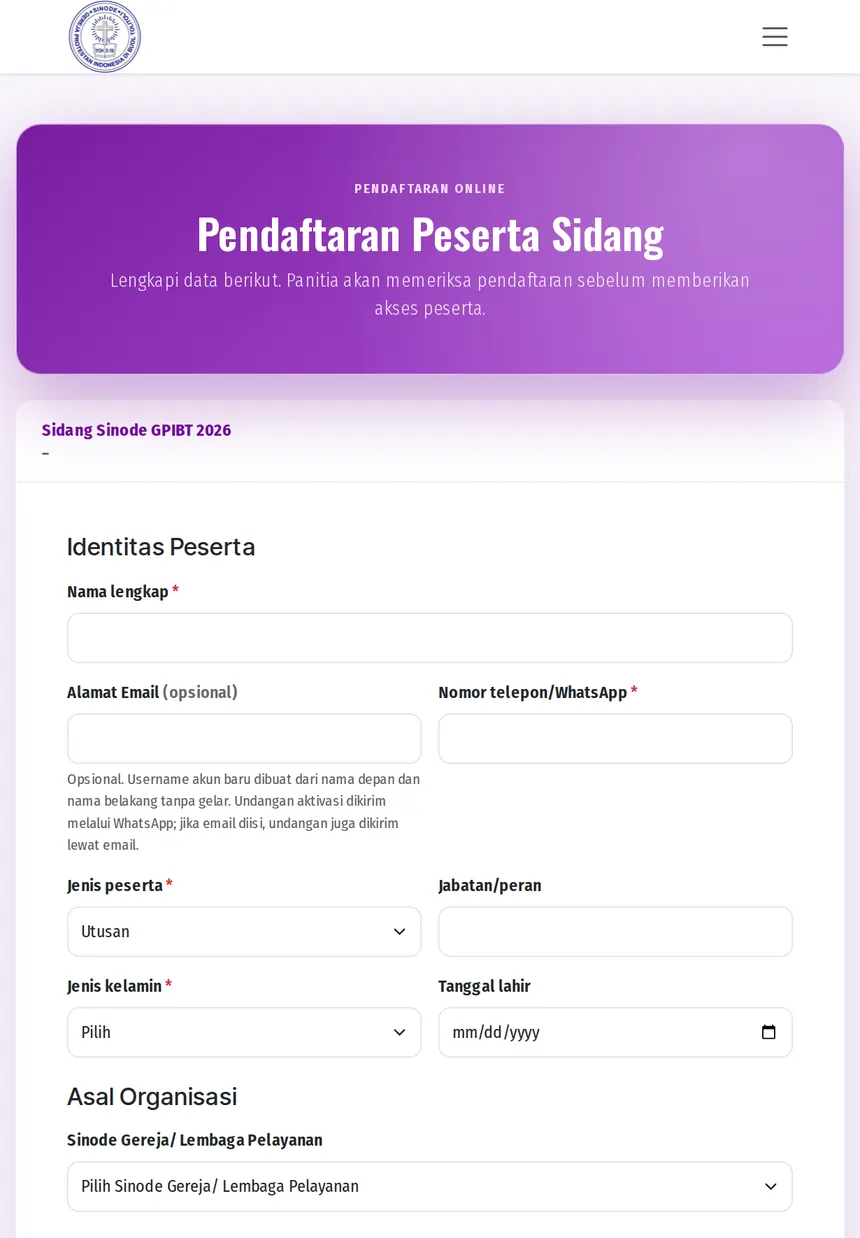
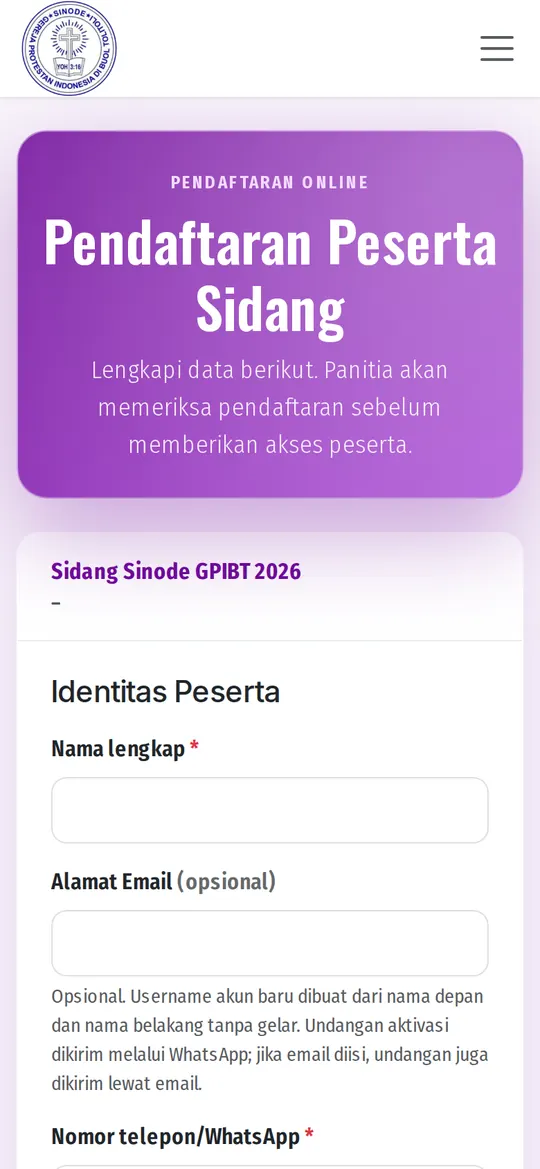
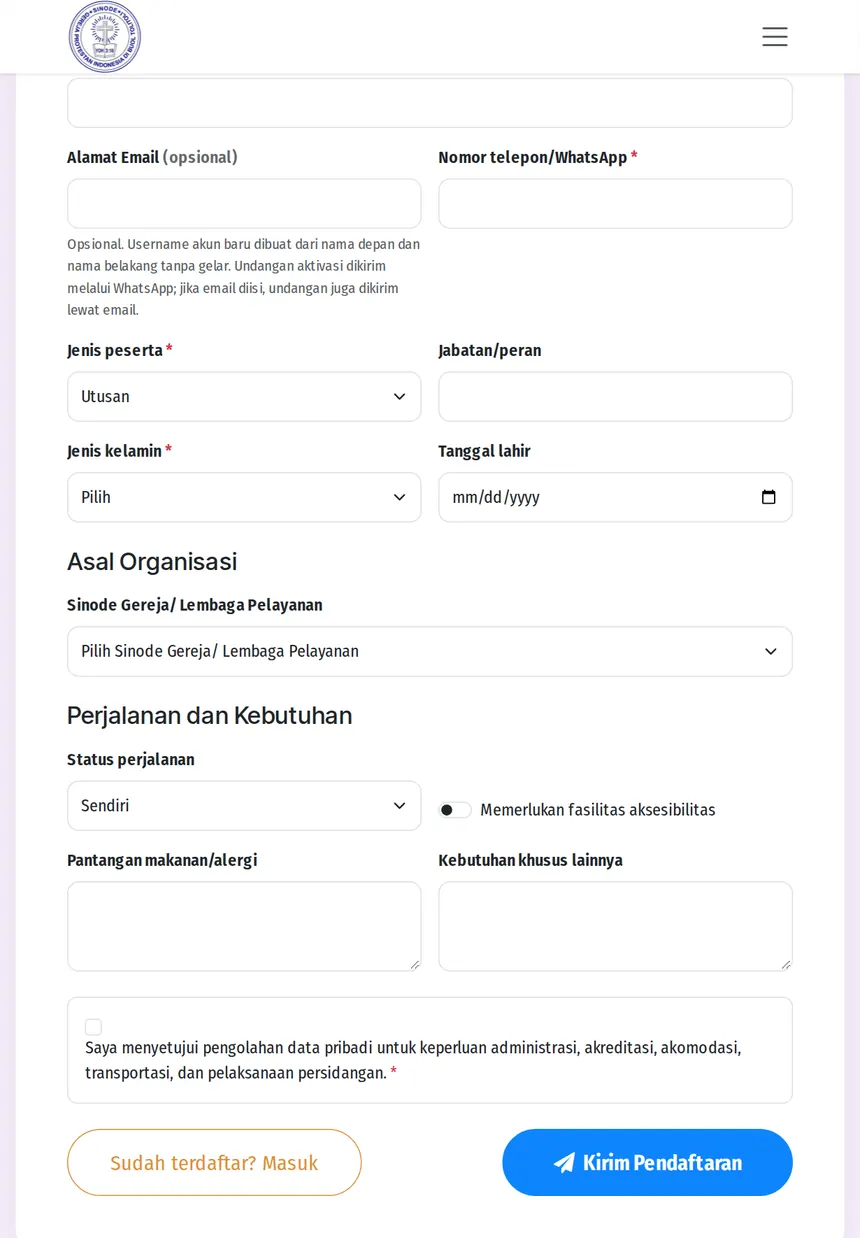
- Buka sidang.gpibt.church, lalu tekan tombol Daftar Peserta. Anda juga bisa langsung membuka
sidang.online/sidang/daftar. - Isi bagian Identitas Peserta:
- Nama lengkap (wajib). Tulis sesuai identitas. Gelar boleh dicantumkan.
- Nomor telepon/WhatsApp (wajib). Gunakan format
08xxxxxxxxxxatau+628xxxxxxxxxx. Panitia memakai nomor ini untuk menghubungi Anda. - Alamat Email: di formulir tertulis opsional, tetapi di platform ini wajib Anda isi, karena tautan aktivasi akun dikirim lewat email (notifikasi WhatsApp belum diaktifkan).
- Jenis peserta (wajib), Jabatan/peran, Jenis kelamin (wajib), dan Tanggal lahir.
- Isi Asal Organisasi, yaitu Sinode Gereja atau Lembaga Pelayanan Anda.
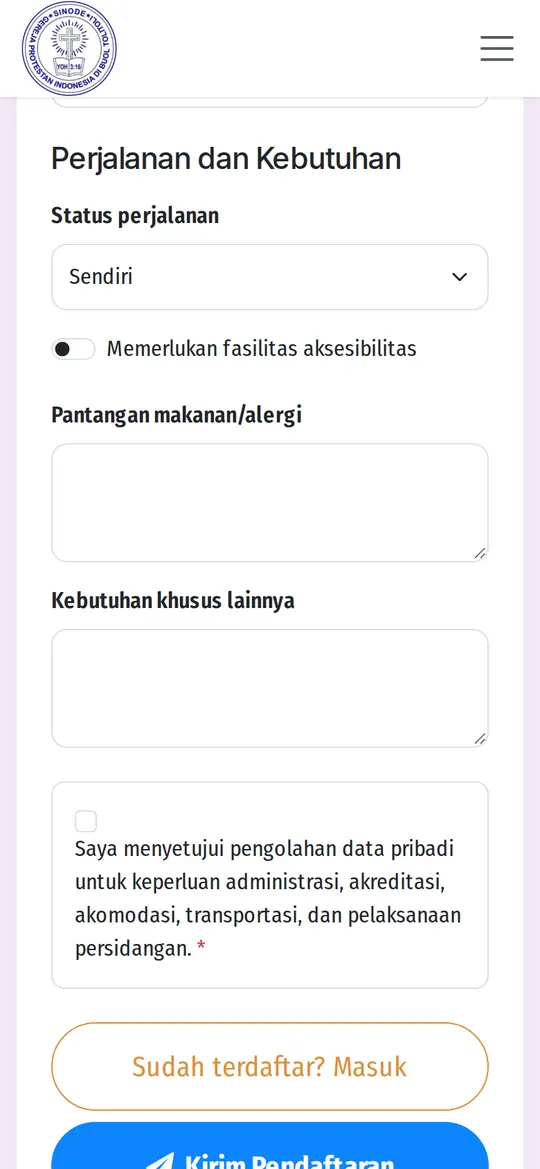
- Isi Perjalanan dan Kebutuhan: Status perjalanan (Sendiri, Pasangan, atau Rombongan), kebutuhan fasilitas aksesibilitas, pantangan makanan/alergi, dan kebutuhan khusus lainnya.
- Centang persetujuan pengolahan data pribadi, lalu tekan Kirim Pendaftaran.
- Halaman "Pendaftaran berhasil dikirim" akan menampilkan Nomor Pendaftaran. Catat atau tangkap layar (screenshot) nomor tersebut. Status Anda sekarang Terdaftar dan sedang menunggu verifikasi Panitia.
3Verifikasi & Aktivasi Akun
- Sekretariat memeriksa data Anda. Setelah disetujui, status Anda berubah menjadi Terverifikasi dan akun Anda dibuat otomatis.
- Anda akan menerima email undangan dari SIDANG.GPIBT.CHURCH yang berisi Username dan tautan Aktivasi Akun. Periksa juga folder Spam/Promosi.
- Buka tautan aktivasi, buat kata sandi Anda sendiri, lalu konfirmasikan.
- Selesai. Mulai sekarang Anda bisa login dengan Username atau email dan kata sandi yang baru dibuat.
marialestari. Jika nama itu sudah dipakai orang lain, sistem menambahkan angka di belakangnya, misalnya marialestari2.Status akreditasi Peserta:
Status Terakreditasi diberikan Panitia saat registrasi ulang atau akreditasi di lokasi. Utusan berstatus Terverifikasi atau Terakreditasi yang memiliki hak suara dihitung dalam kuorum dan boleh ikut voting.
4Masuk (Login) & Lupa Kata Sandi
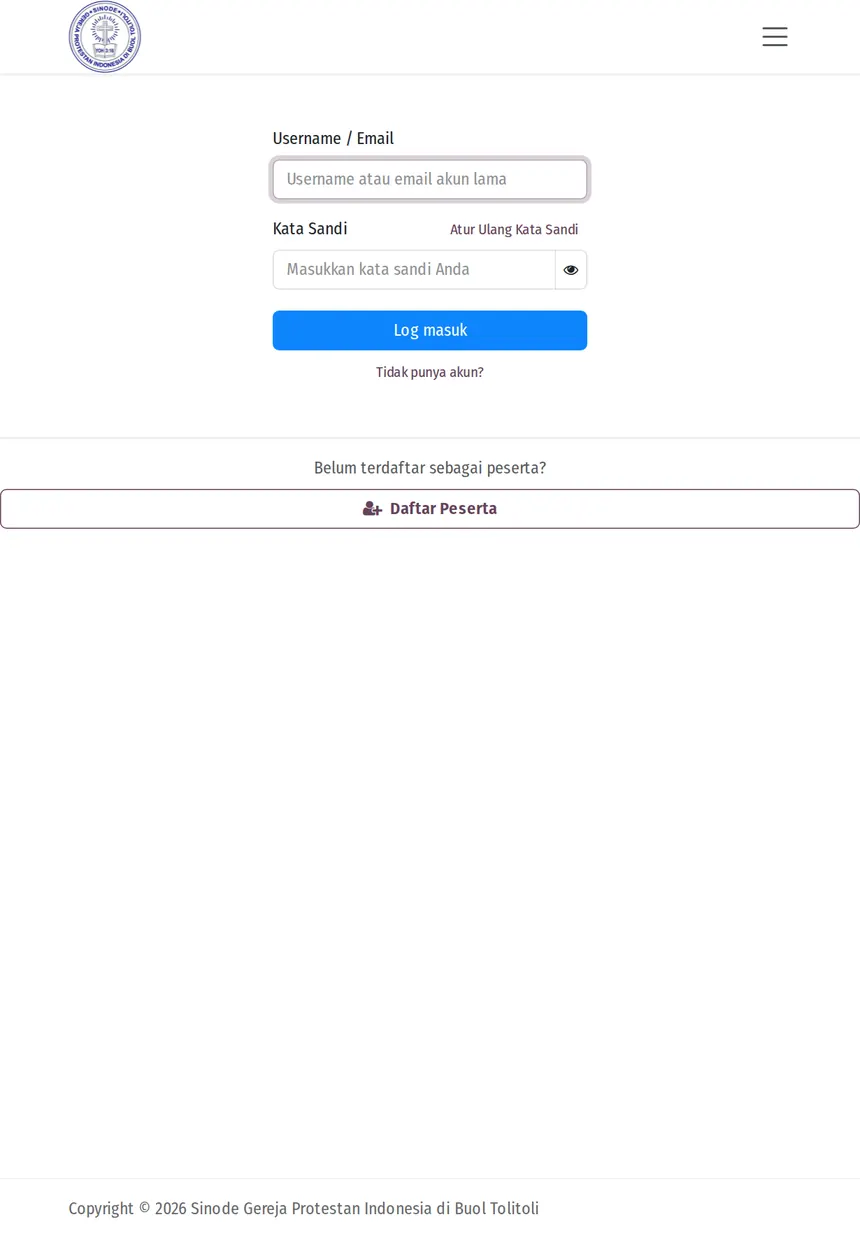
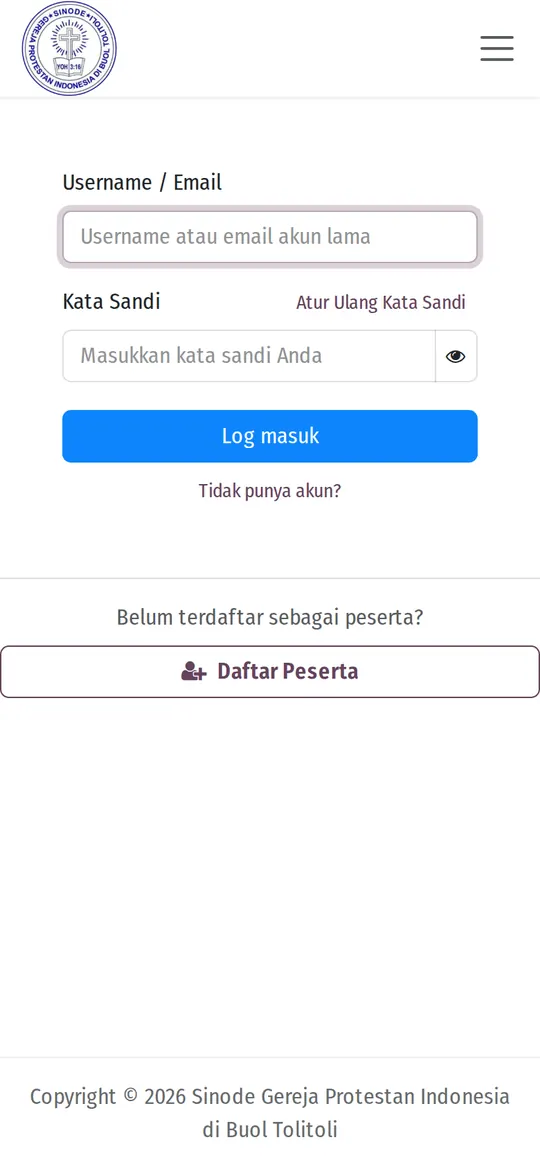
- Di Beranda, tekan Masuk untuk membuka fitur, atau tekan Sign in di pojok kanan atas.
- Isi kolom Username / Email dengan Username atau alamat email Anda. Lalu isi Password (kata sandi).
- Tekan Log in. Anda akan diarahkan ke Beranda Sidang.
Lupa kata sandi?
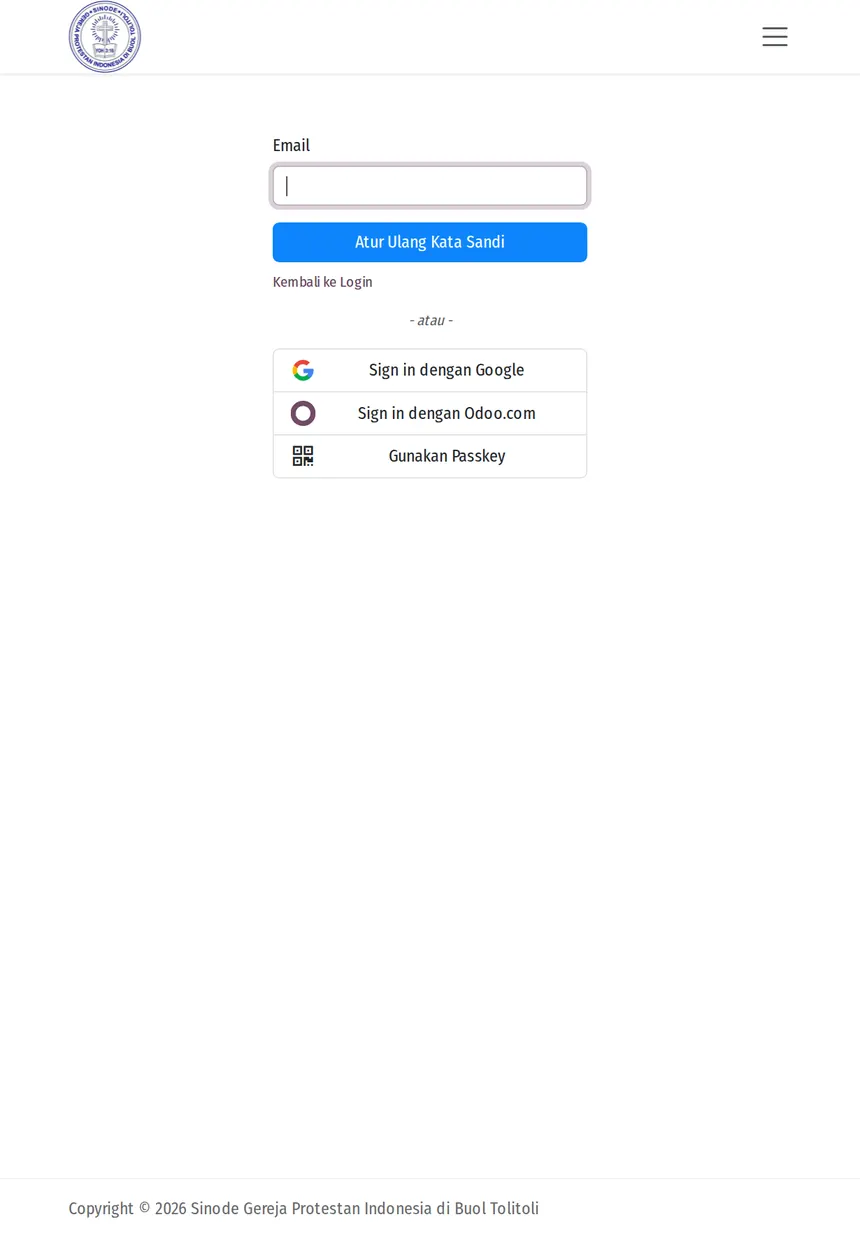
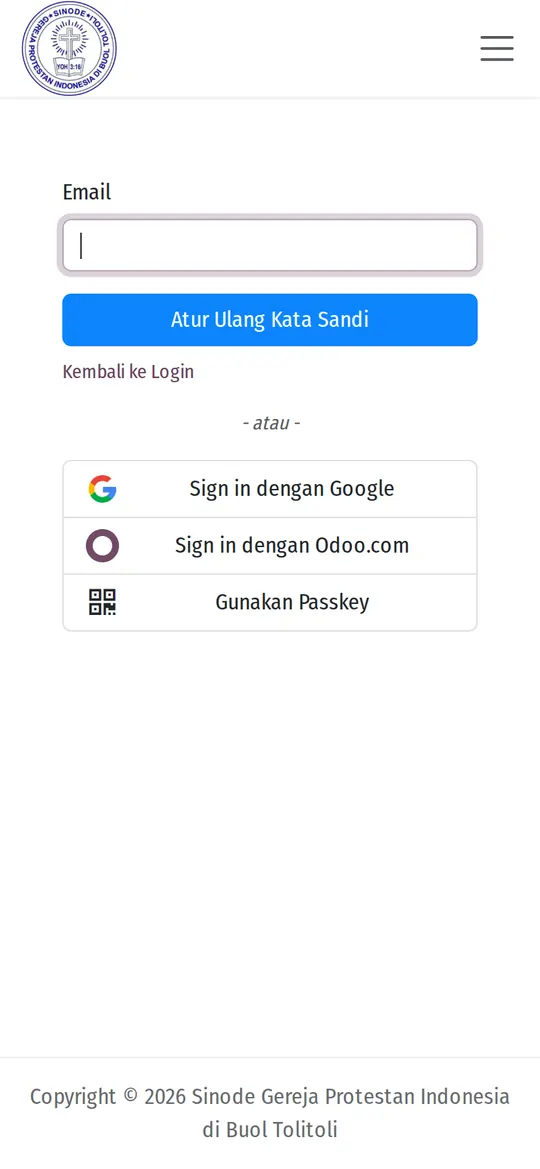
- Di halaman login, tekan Reset Password (atau buka
/web/reset_password). - Masukkan Username atau email, lalu ikuti tautan yang dikirim.
- Jika Anda tidak mendaftarkan email, hubungi Posko Bantuan atau Sekretariat. Panitia dapat mengirim ulang tautan aktivasi ke WhatsApp Anda.
5Beranda Sidang
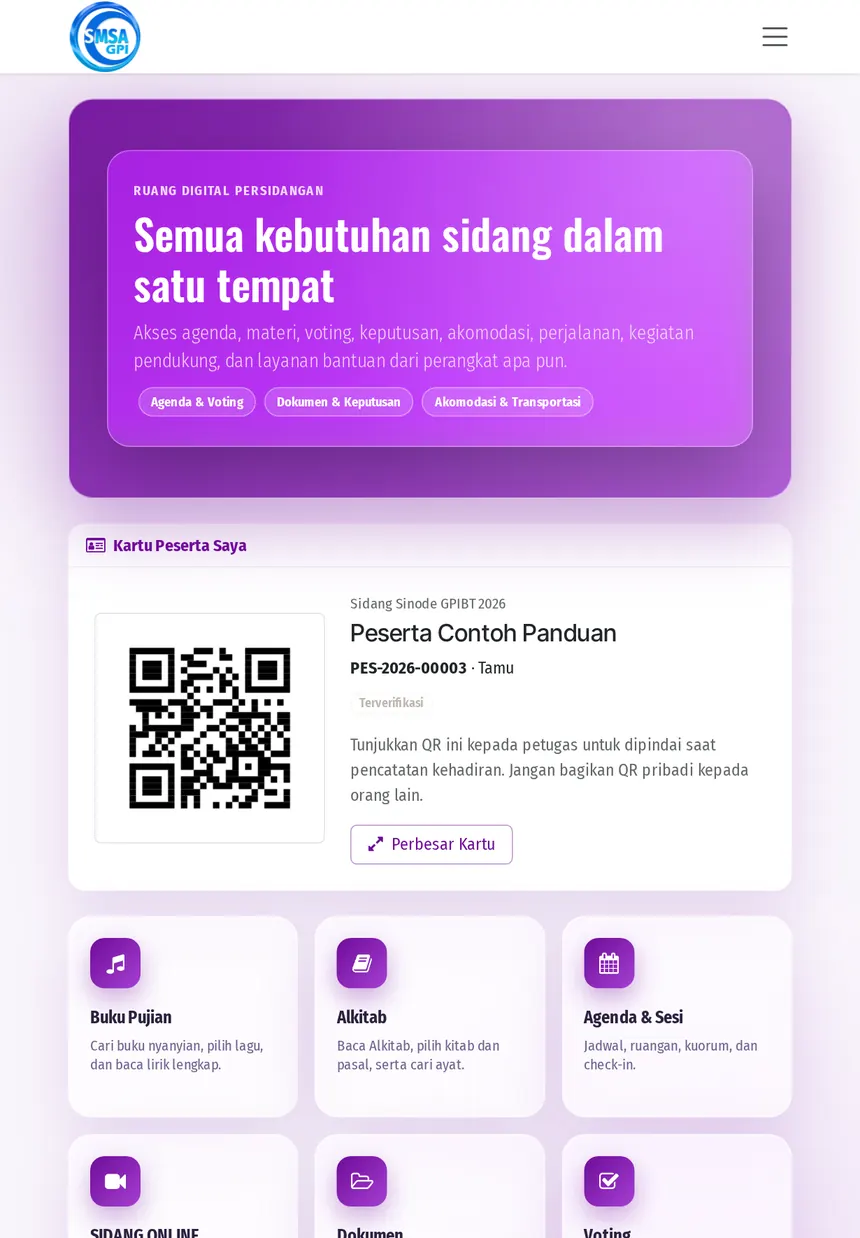
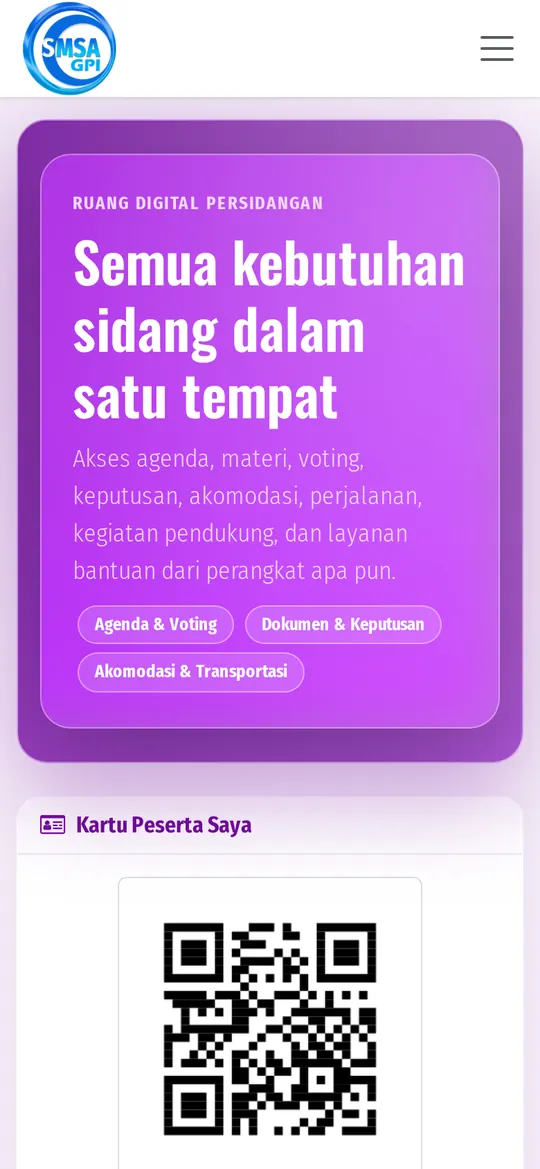
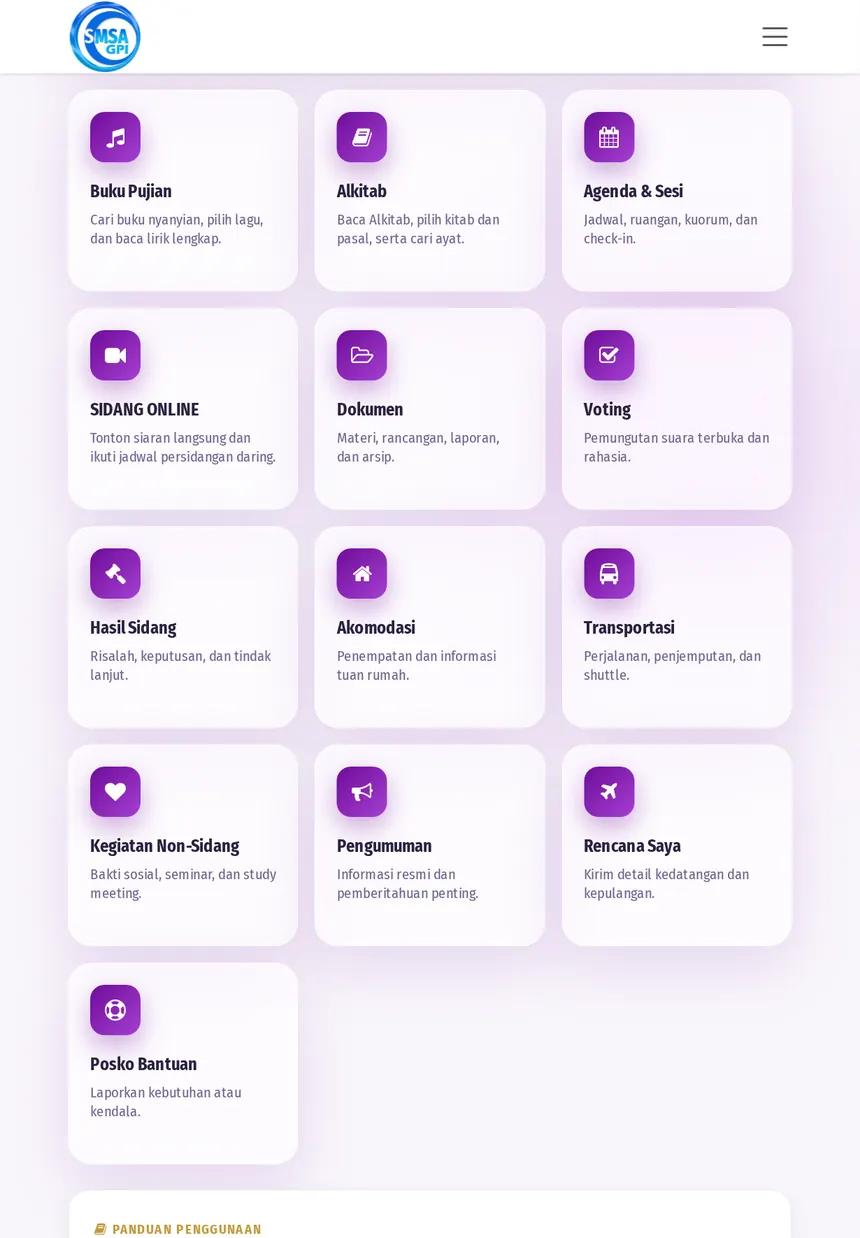
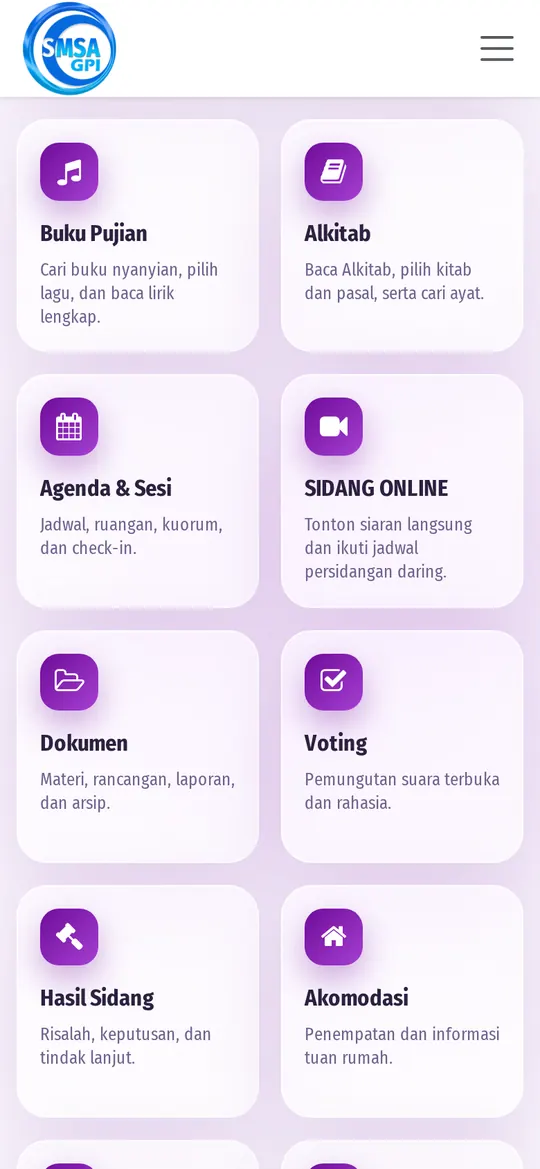
Setelah login, Beranda menampilkan Kartu Peserta Saya dan kartu-kartu fitur berikut:
| Kartu | Kegunaan |
|---|---|
| Buku Pujian | Cari buku nyanyian dan baca lirik lagu. |
| Alkitab | Baca Alkitab TB per kitab dan pasal, serta cari ayat. |
| Agenda & Sesi | Jadwal, ruangan, kuorum, dan check-in. |
| Dokumen | Materi, rancangan, laporan, dan arsip. |
| Voting | Voting Persidangan: pantau semua voting, berikan suara, dan lihat hasil. |
| Hasil Sidang | Risalah, keputusan, dan tindak lanjut. |
| Akomodasi | Informasi penempatan menginap dan tuan rumah. |
| Transportasi | Penjemputan dan jadwal shuttle. |
| Kegiatan Non-Sidang | Bakti sosial, seminar, dan study meeting. |
| Pengumuman | Informasi resmi Panitia. |
| Rencana Saya | Kirim detail kedatangan dan kepulangan. |
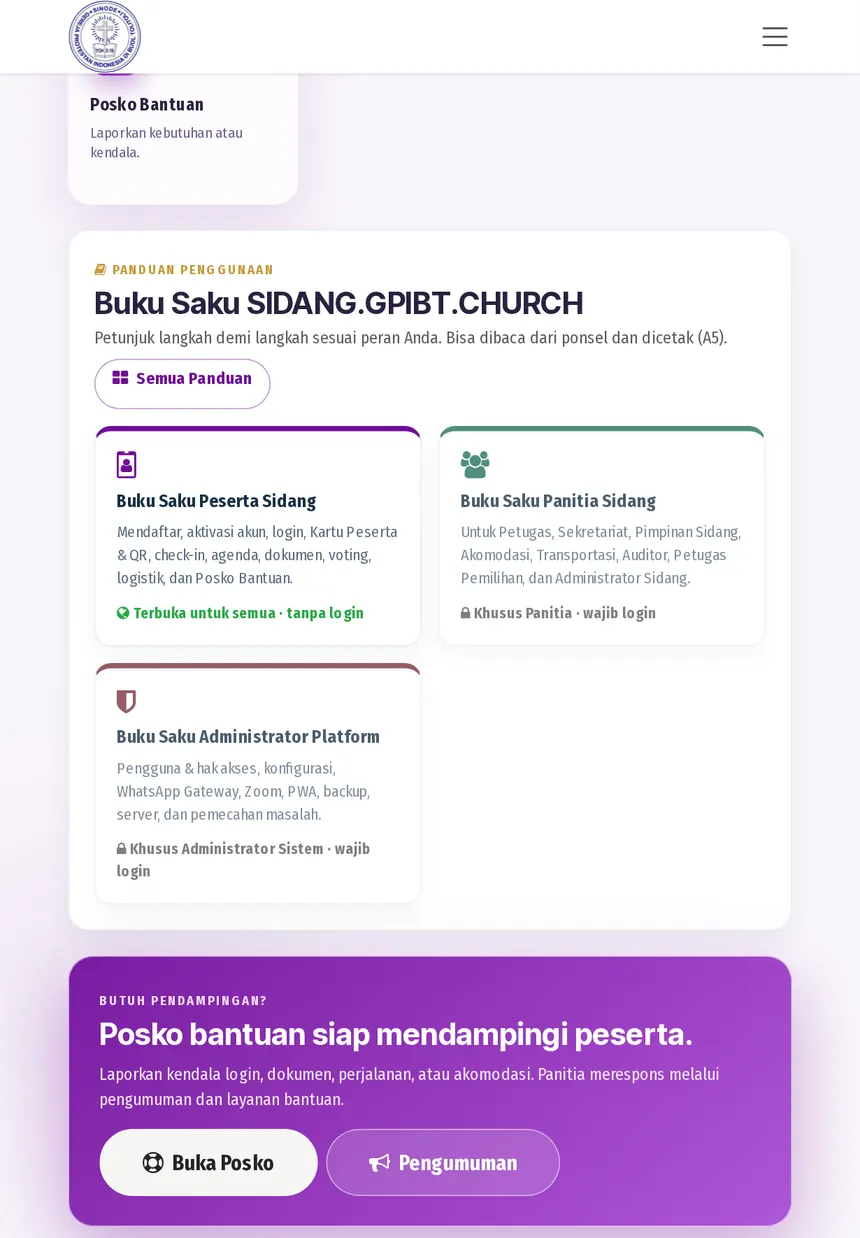
| Posko Bantuan | Laporkan kendala atau kebutuhan. |
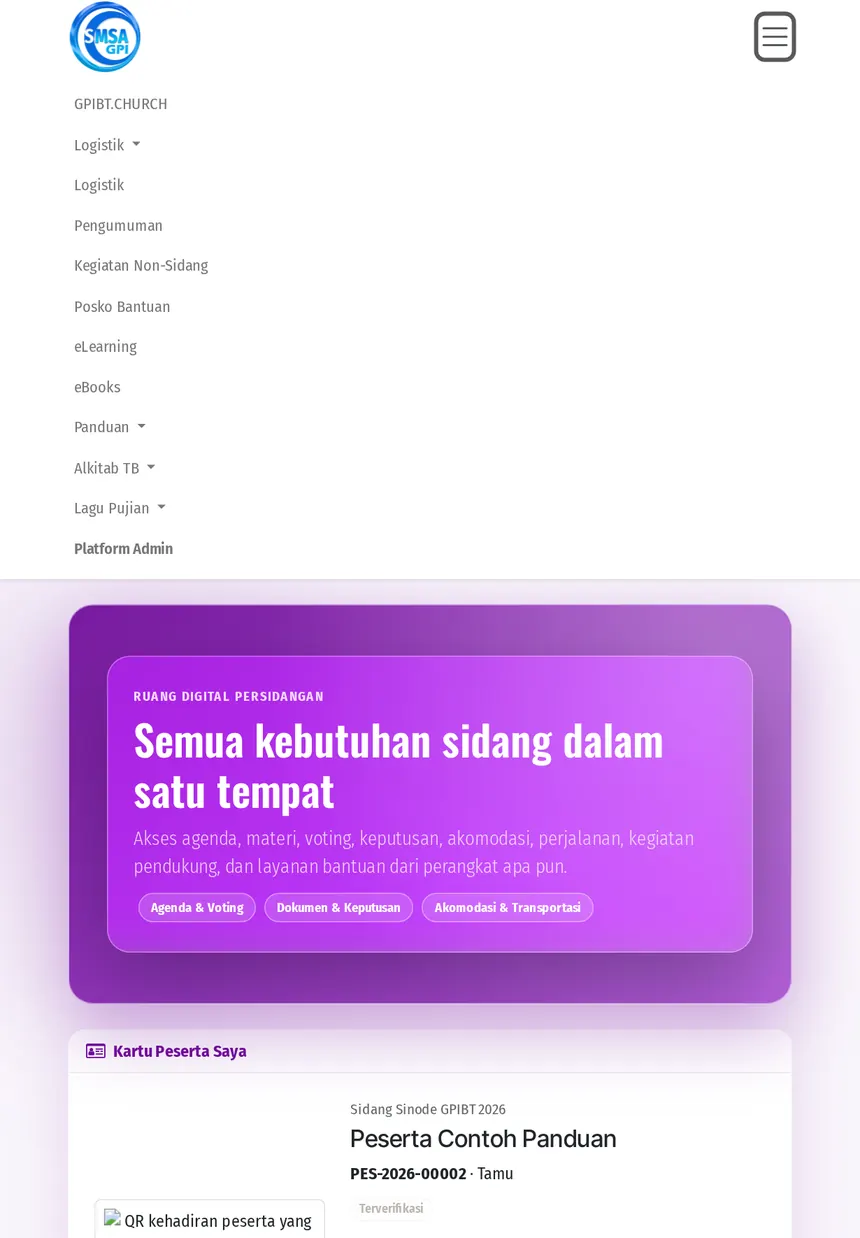
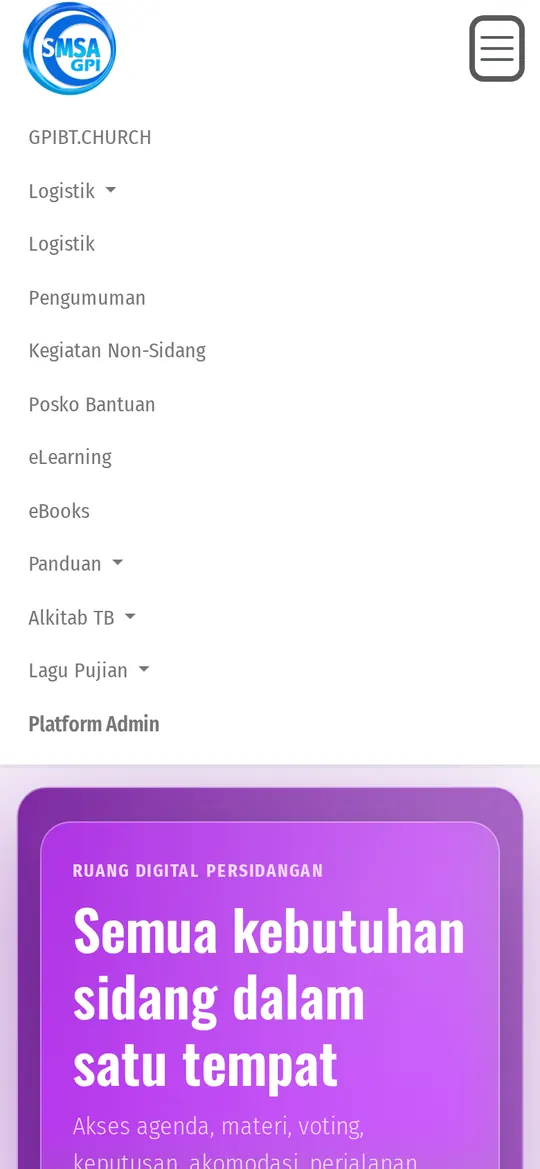
Fitur yang sama juga tersedia di menu atas website: Sidang, Logistik, Pengumuman, Kegiatan Non-Sidang, Posko Bantuan, SIDANG ONLINE, Alkitab TB, Lagu Pujian, dan Panduan.
6Kartu Peserta & QR Code
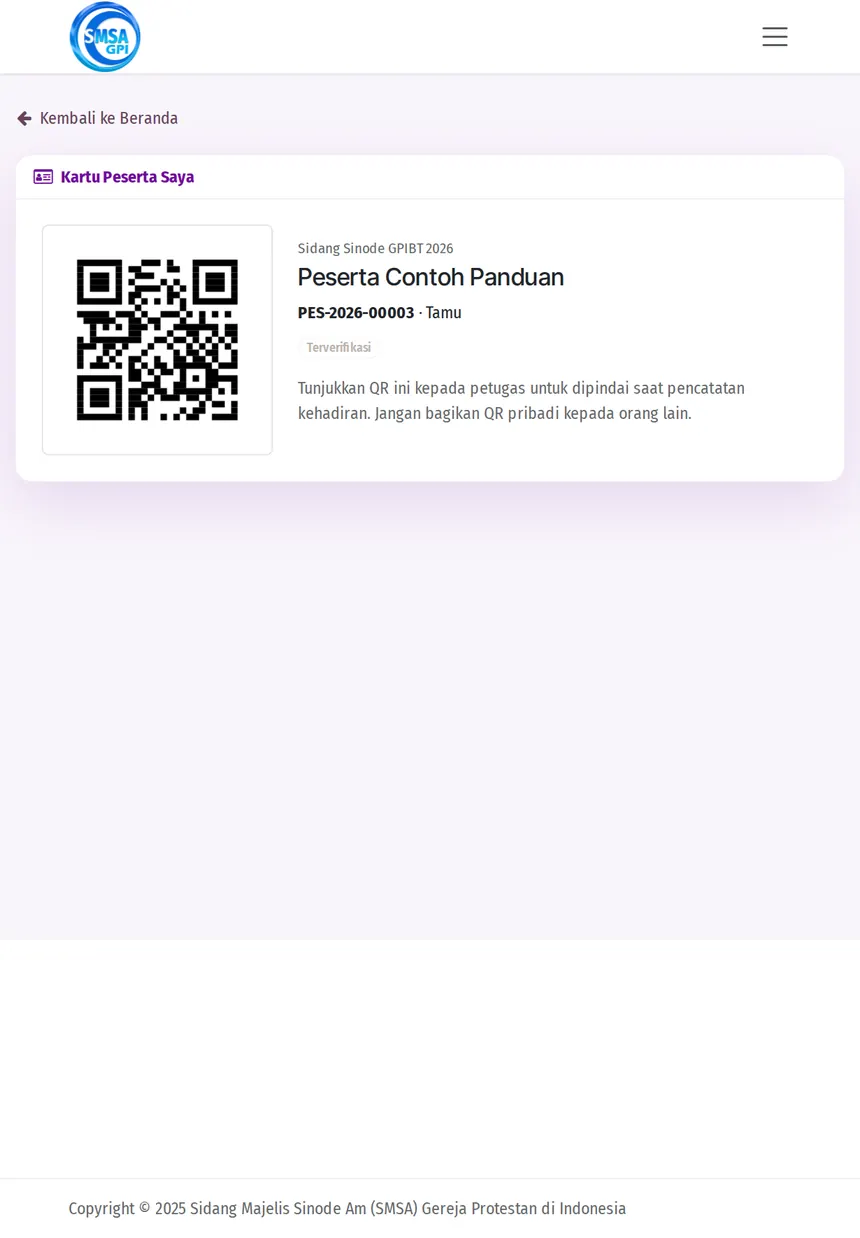
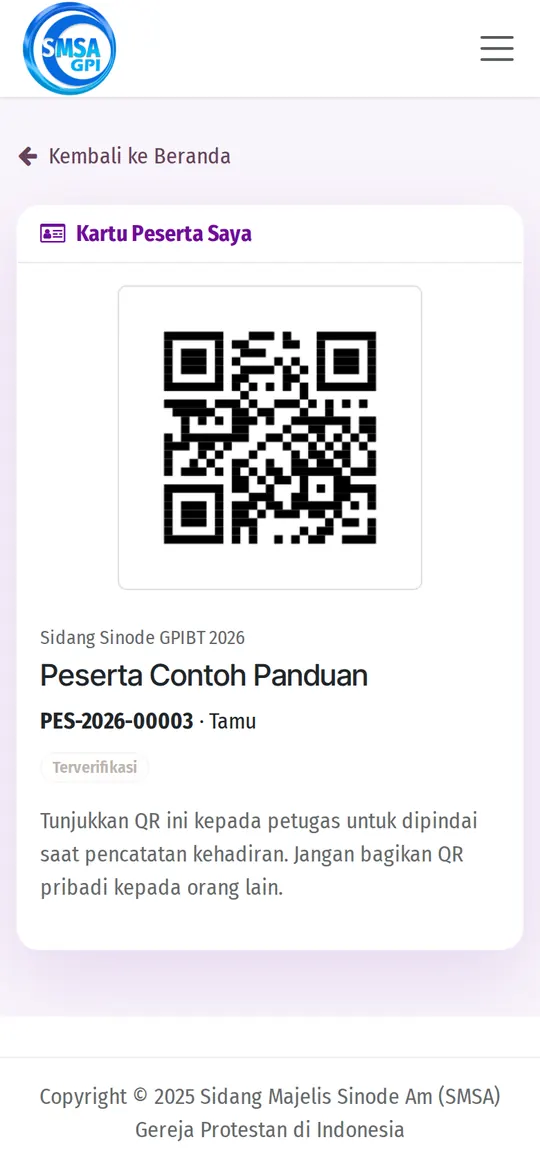
- Setelah login, Kartu Peserta Saya tampil di Beranda. Kartu ini berisi nama, jenis peserta, status, dan QR Code pribadi Anda.
- Tekan Perbesar Kartu (atau buka
/sidang/kartu-saya) untuk menampilkan QR dalam ukuran besar. - Tunjukkan QR ini kepada petugas saat pencatatan kehadiran di pintu masuk sesi.
7Agenda, Sesi & Check-in
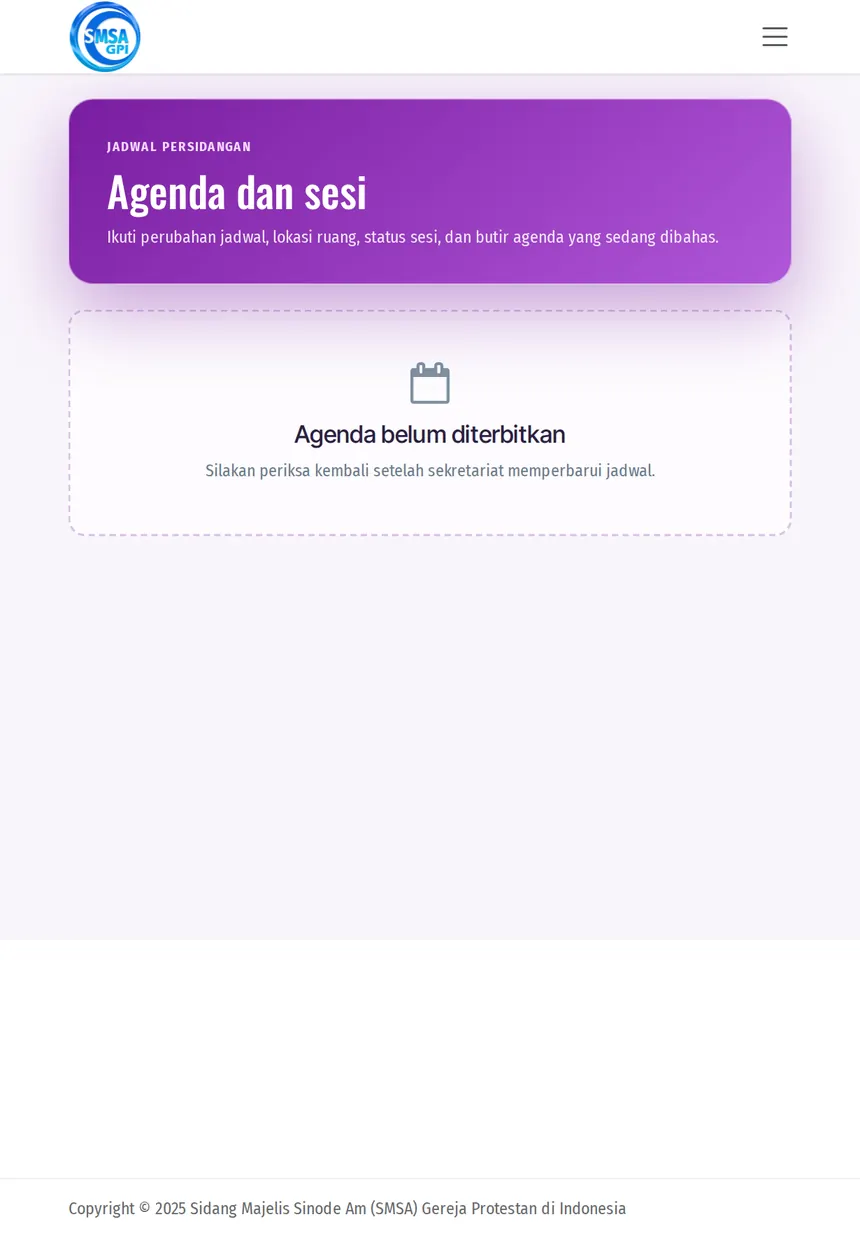
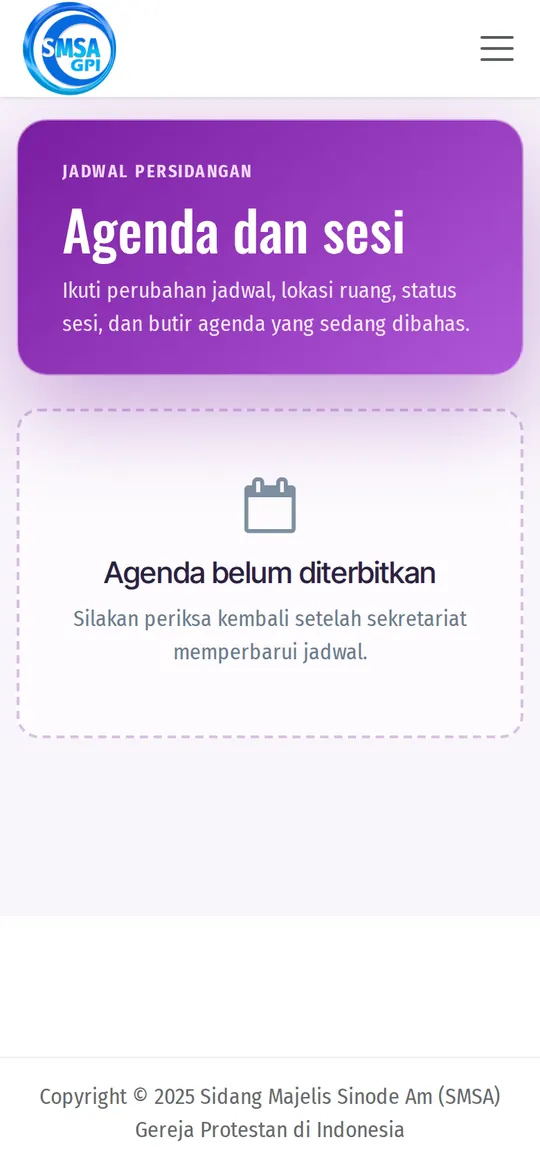
- Buka Sidang › Agenda Sidang atau kartu Agenda & Sesi. Halaman ini menampilkan daftar sesi beserta waktu dan ruangannya.
- Tekan Buka sesi untuk melihat detailnya: mata acara (agenda), kuorum, tata ibadah, lagu pujian, pemateri/narasumber, tautan daring, dan materi.
- Check-in mandiri: setelah Pimpinan Sidang membuka sesi (status Dibuka), tombol Check-in Sesi muncul di halaman sesi. Tekan tombol itu untuk mencatat kehadiran Anda.
- Check-in dengan QR: Anda juga bisa menunjukkan QR Kartu Peserta kepada petugas, yang akan memindainya.
- Setelah berhasil, tulisan Kehadiran tercatat muncul pada sesi tersebut.
8Dokumen Sidang
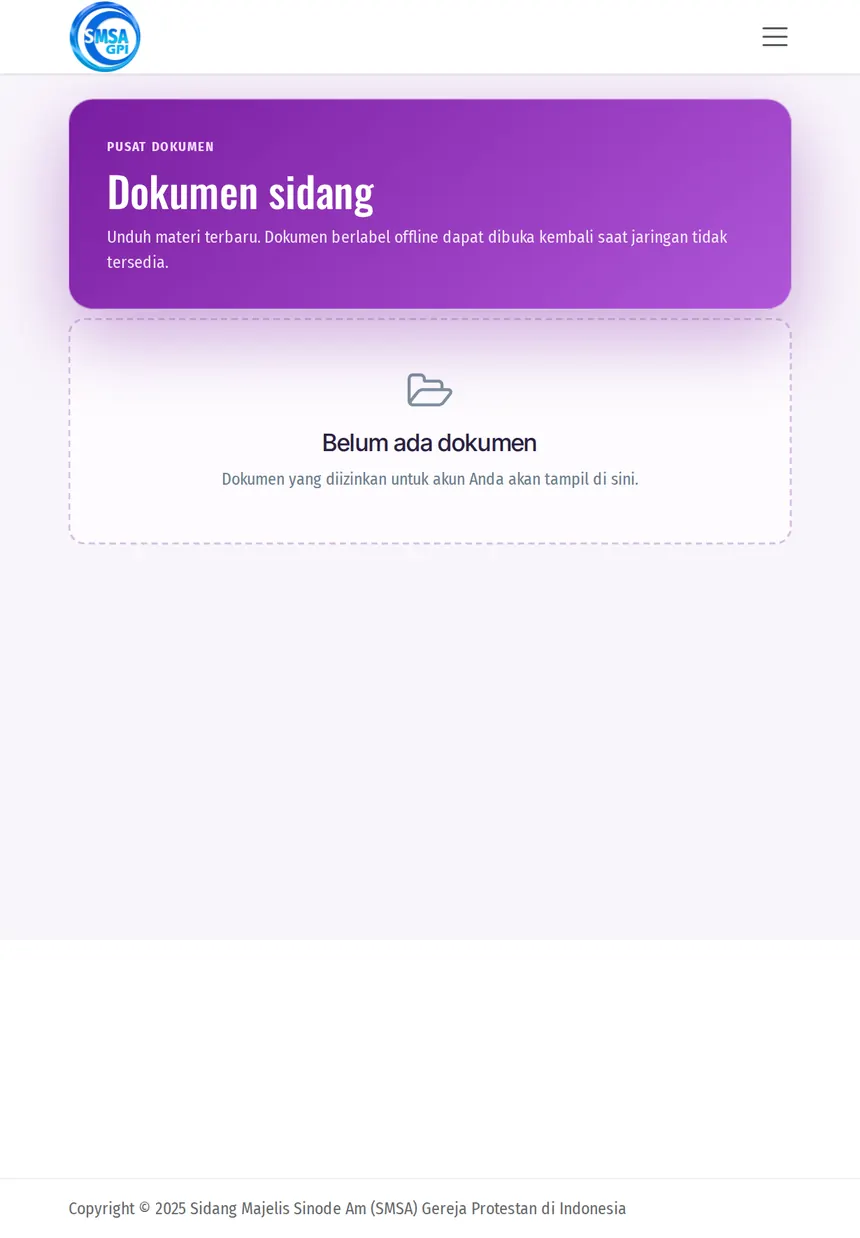
- Buka Sidang › Dokumen Sidang.
- Setiap kartu dokumen menampilkan kategori (Laporan, Tata Gereja, Rancangan, Keputusan, Program Kerja, Liturgi, dan lain-lain), nama berkas, dan versinya.
- Tekan Unduh dokumen untuk menyimpannya ke perangkat Anda.
9Voting Persidangan & Pemilihan
Voting Persidangan (terbuka untuk semua peserta)
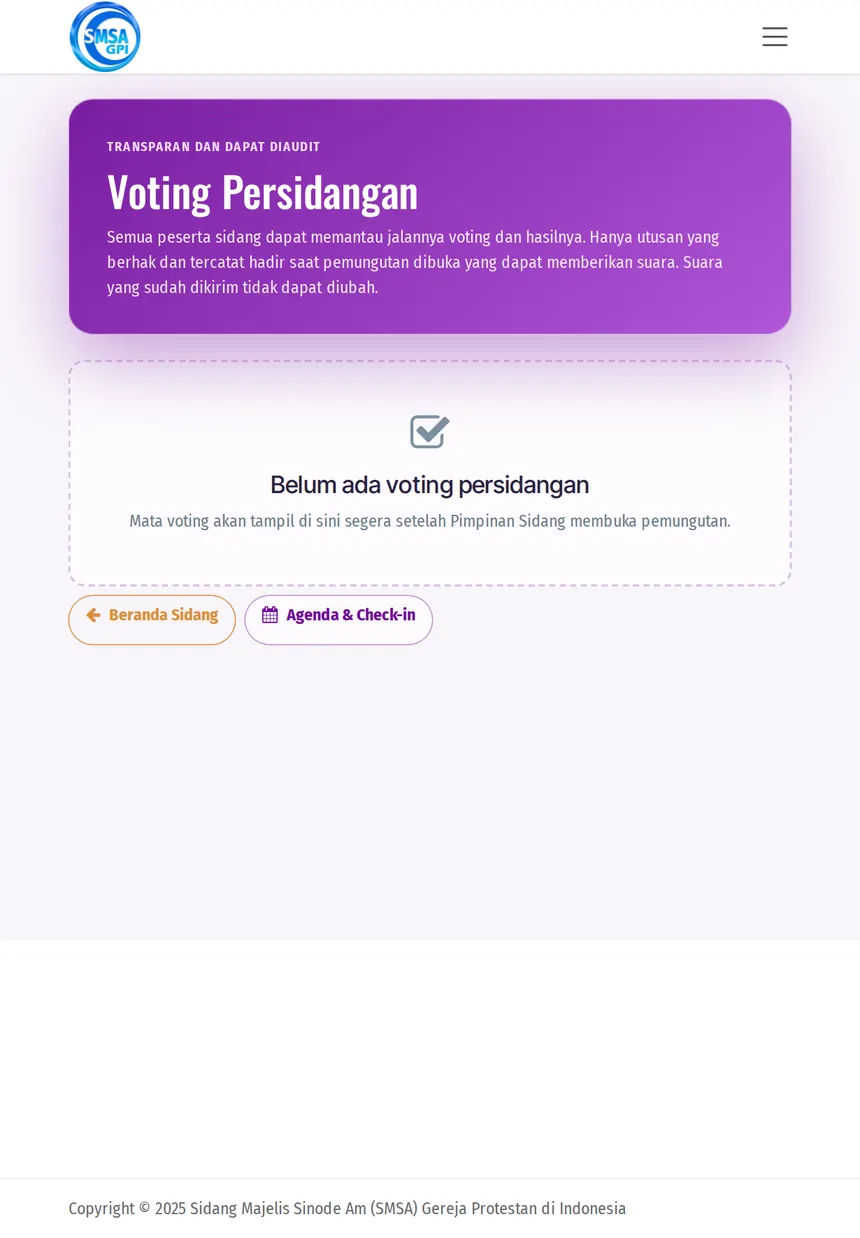
Halaman Sidang › Voting Persidangan (/sidang/voting) dapat dibuka semua peserta sidang, termasuk Peninjau, Tamu, dan Narasumber. Semua orang bisa memantau jalannya voting dan hasilnya, tetapi hanya pemilih yang berhak yang dapat memberikan suara.
- Login, lalu buka Sidang › Voting Persidangan atau kartu Voting di Beranda. Mata voting dikelompokkan per sesi. Yang sedang berlangsung bertanda Dibuka, dan halaman diperbarui otomatis setiap 30 detik.
- Setiap kartu menampilkan jenis voting, ambang keputusan, Partisipasi (jumlah pemilih yang sudah memberikan suara), dan status Anda:
- "Anda terdaftar sebagai pemilih": tombol Berikan suara muncul.
- "Suara Anda sudah tercatat": Anda sudah memilih.
- "… tanpa hak suara": Anda Peninjau, Tamu, atau peserta lain tanpa hak suara. Anda tetap dapat memantau.
- "Anda belum tercatat hadir di sesi ini saat pemungutan dibuka": Anda tidak masuk daftar pemilih untuk butir itu.
- Untuk memilih, tekan Berikan suara, pilih salah satu opsi, lalu tekan Kirim Suara dan konfirmasi.
- Anda kembali ke halaman voting dengan pesan "Terima kasih, suara Anda berhasil dikirim dan tercatat."
- Selama pemungutan dibuka, hasil tidak ditampilkan. Setelah ditutup, semua peserta melihat grafik hasil per pilihan; pilihan terbanyak ditandai . Tekan Lihat detail untuk halaman lengkap tiap butir.
| Jenis voting | Keterangan |
|---|---|
| Voting Terbuka | Pilihan tercatat atas nama pemilih. |
| Pemilihan Rahasia | Suara disimpan dengan token acak. Panitia tidak dapat mengetahui pilihan pribadi Anda. |
| Musyawarah Mufakat | Keputusan diambil melalui musyawarah, tanpa pemungutan suara elektronik. |
Siapa yang berhak memilih? Utusan yang berstatus Terverifikasi atau Terakreditasi, memiliki hak suara, dan sudah check-in di sesi tersebut saat voting dibuka.
10Hasil Sidang
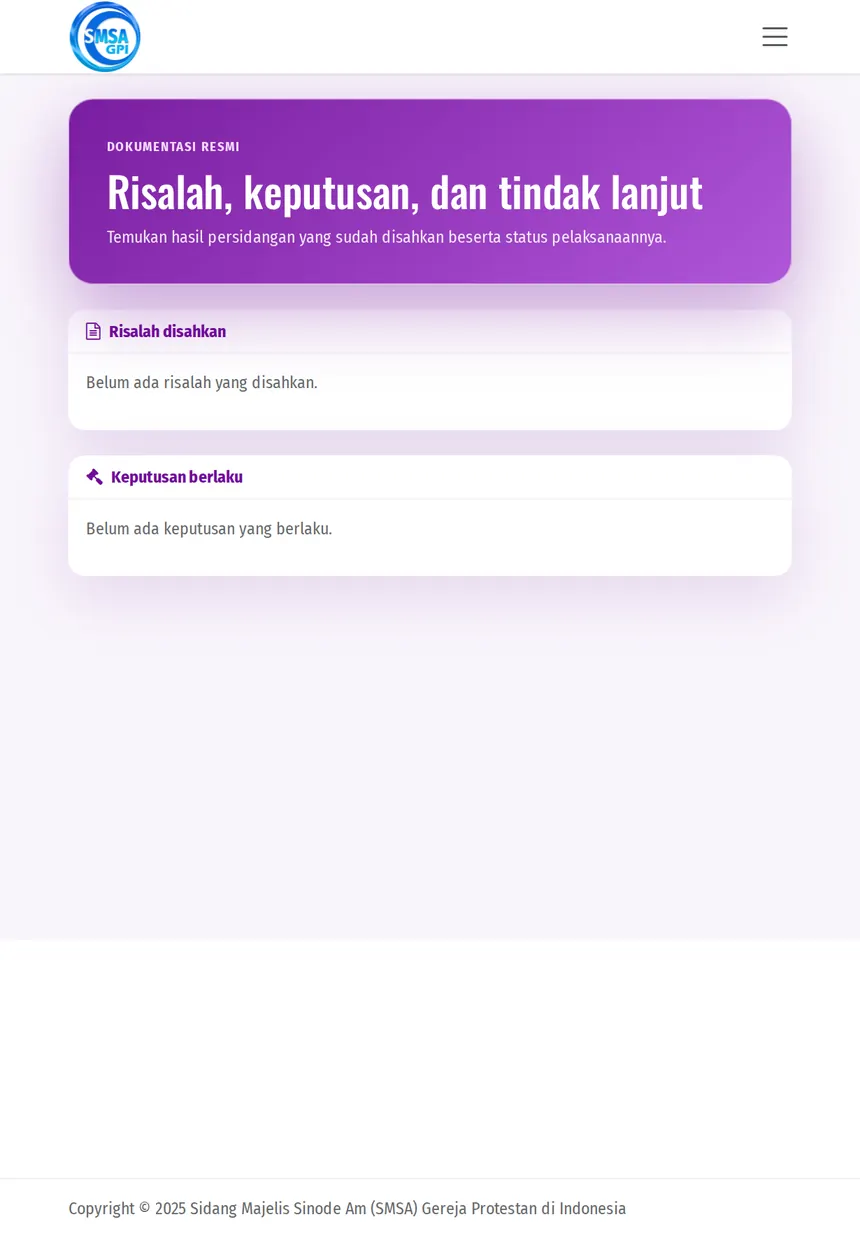
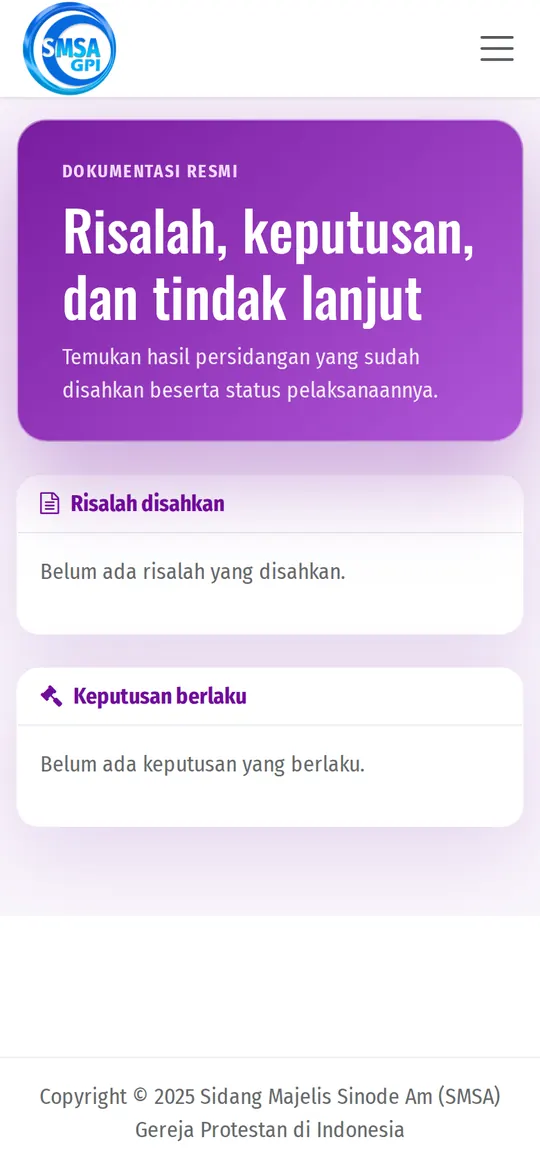
Buka Sidang › Hasil Sidang. Halaman ini menampilkan Risalah yang sudah disahkan dan Keputusan yang sudah ditetapkan berlaku, beserta tindak lanjutnya.
11SIDANG ONLINE (Siaran Langsung)
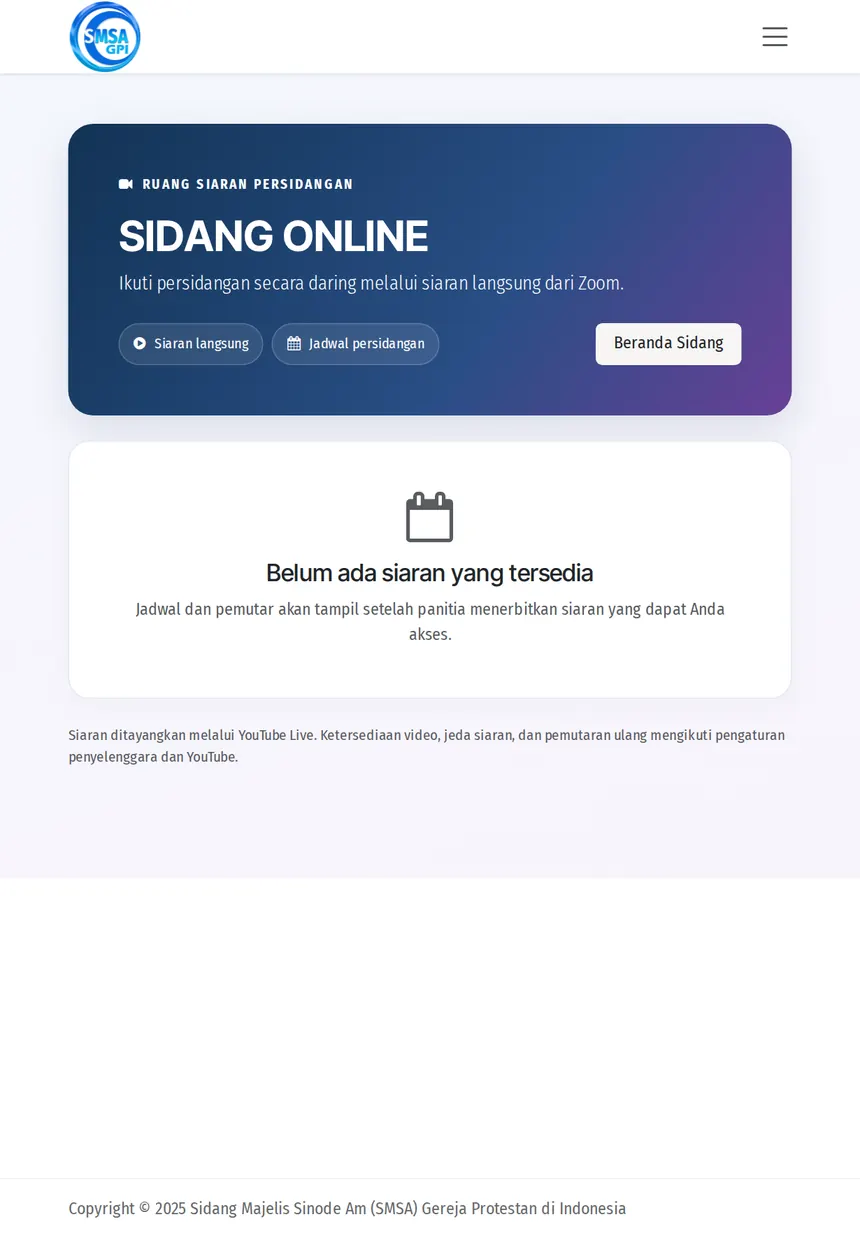
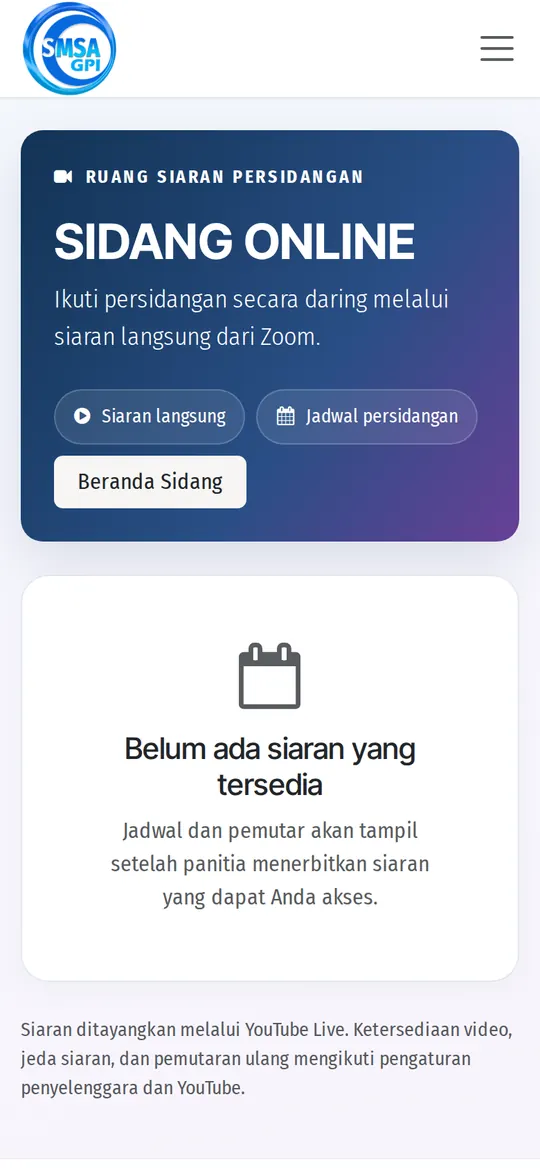
- Buka menu SIDANG ONLINE (
/sidang-online). - Pilih siaran yang sedang Berlangsung atau yang terjadwal. Video siaran (YouTube Live) tampil di halaman tersebut.
12Perjalanan, Akomodasi & Transportasi
Rencana Perjalanan (Rencana Saya)
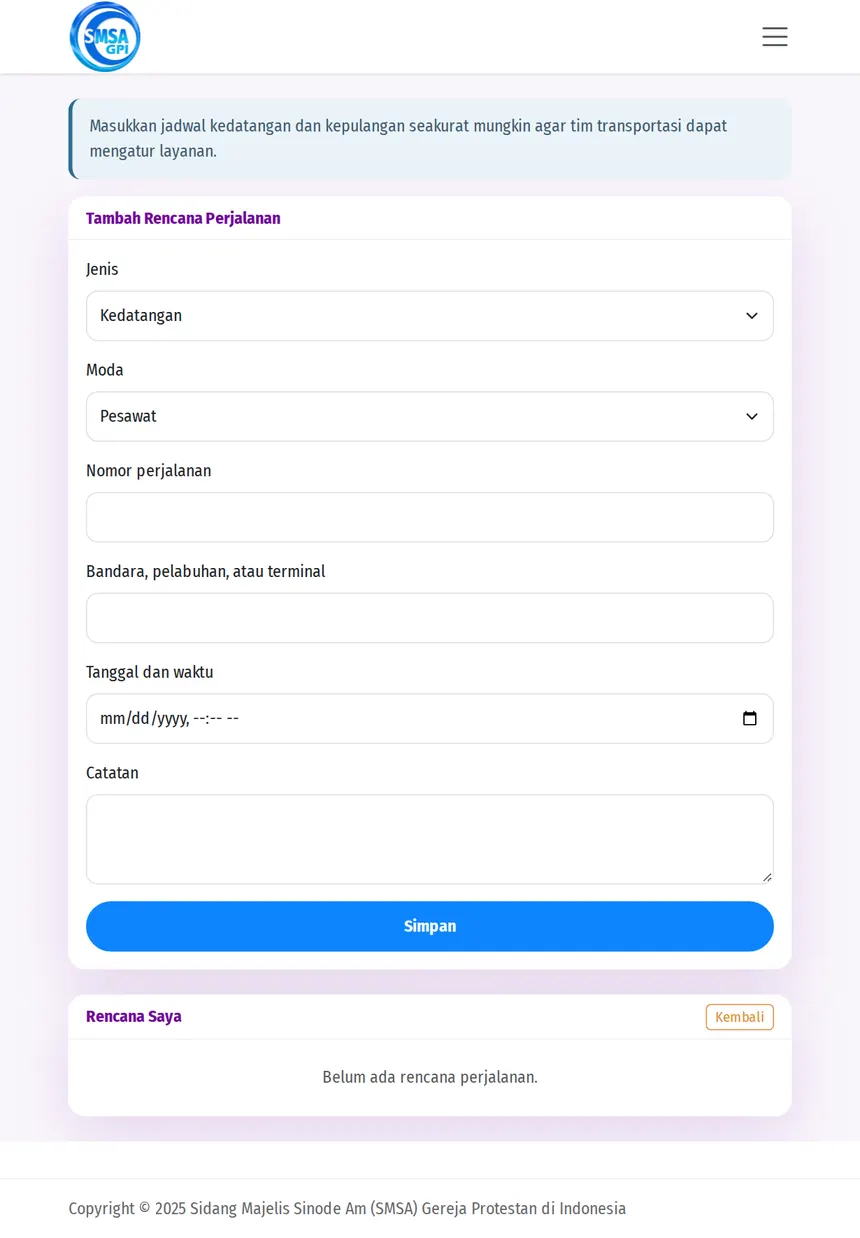
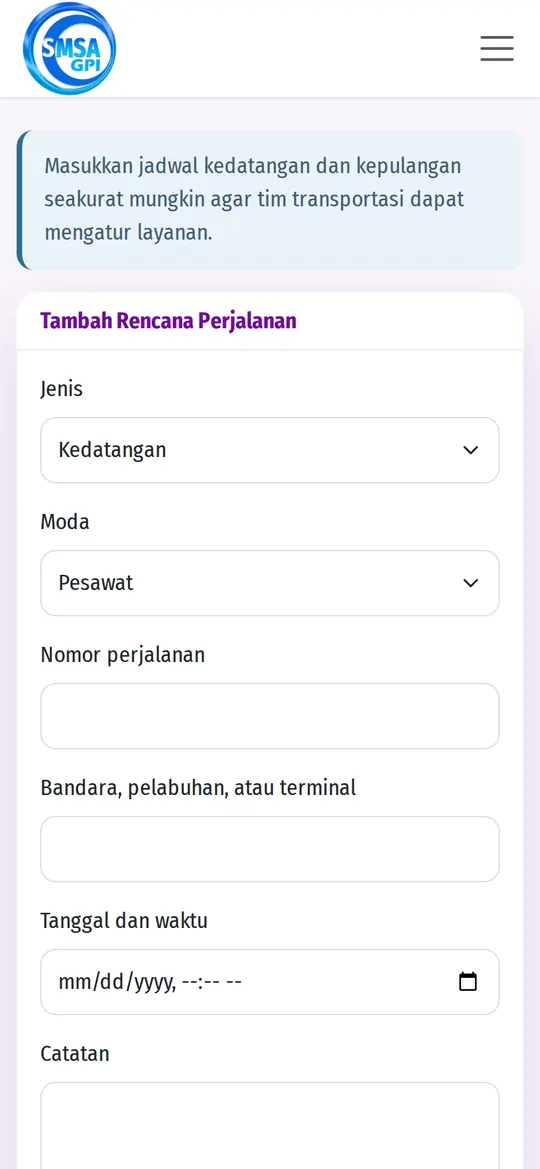
- Buka Logistik › Rencana Perjalanan atau kartu Rencana Saya.
- Isi formulir: Jenis (Kedatangan/Kepulangan), Moda (Pesawat, Kapal, Bus, Mobil, Lainnya), Nomor perjalanan (misalnya nomor penerbangan), Bandara, pelabuhan, atau terminal, Tanggal dan waktu, dan Catatan.
- Tekan Simpan. Isi rencana untuk kedatangan dan untuk kepulangan, supaya Panitia Transportasi bisa mengatur penjemputan dan pengantaran.
Akomodasi
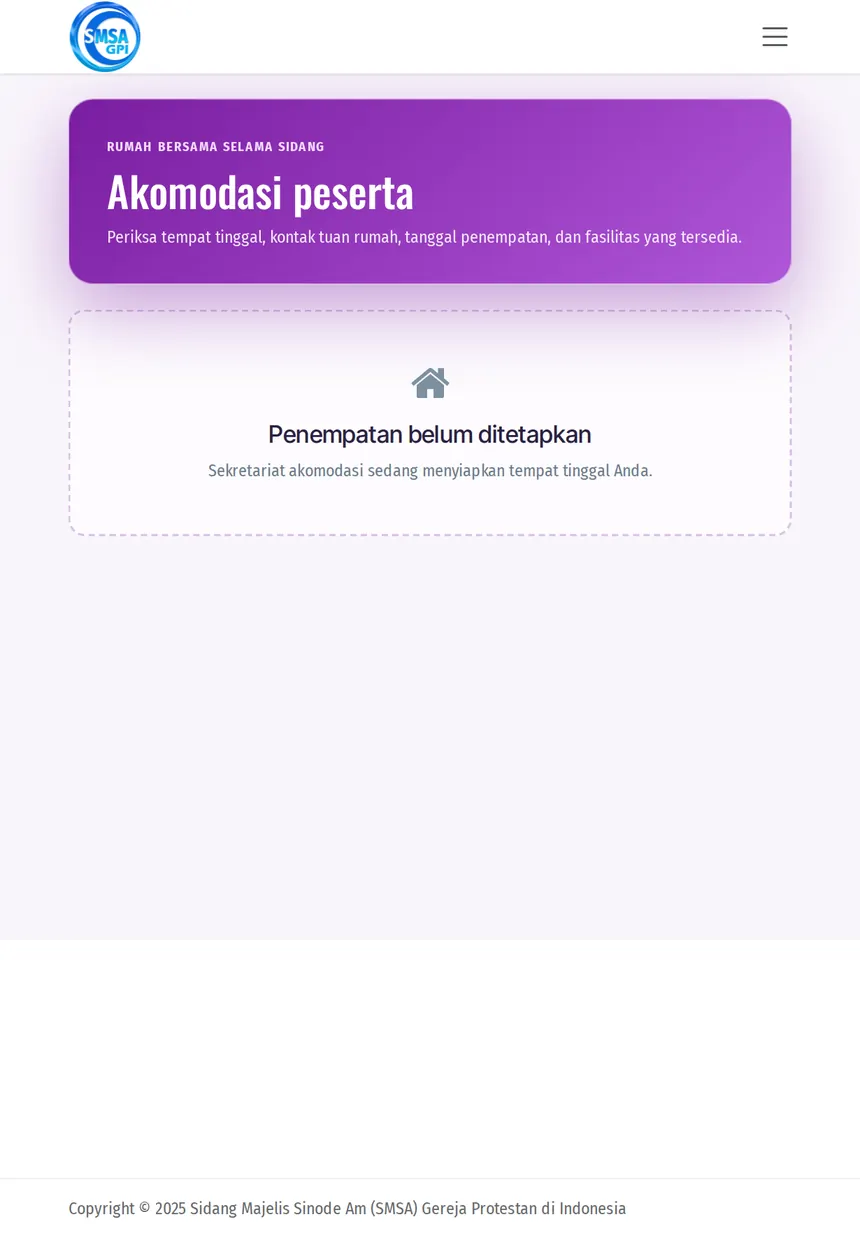
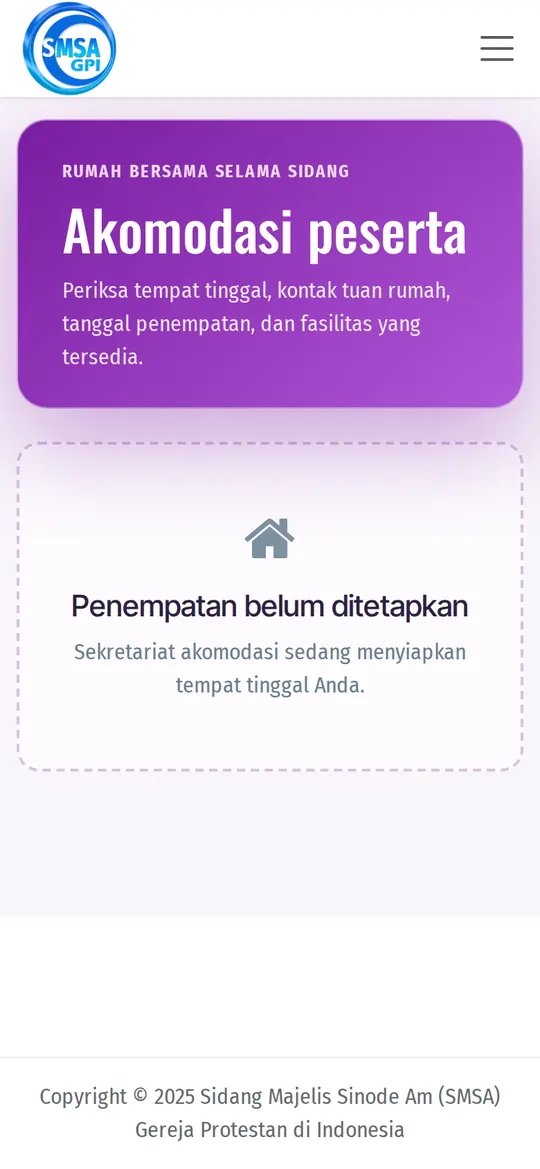
Buka Logistik › Akomodasi. Halaman ini menampilkan Kartu penempatan: rumah atau hotel, kamar, alamat, dan kontak tuan rumah. Jika tertulis "Penempatan belum ditetapkan", Panitia Akomodasi masih menyusun penempatan.
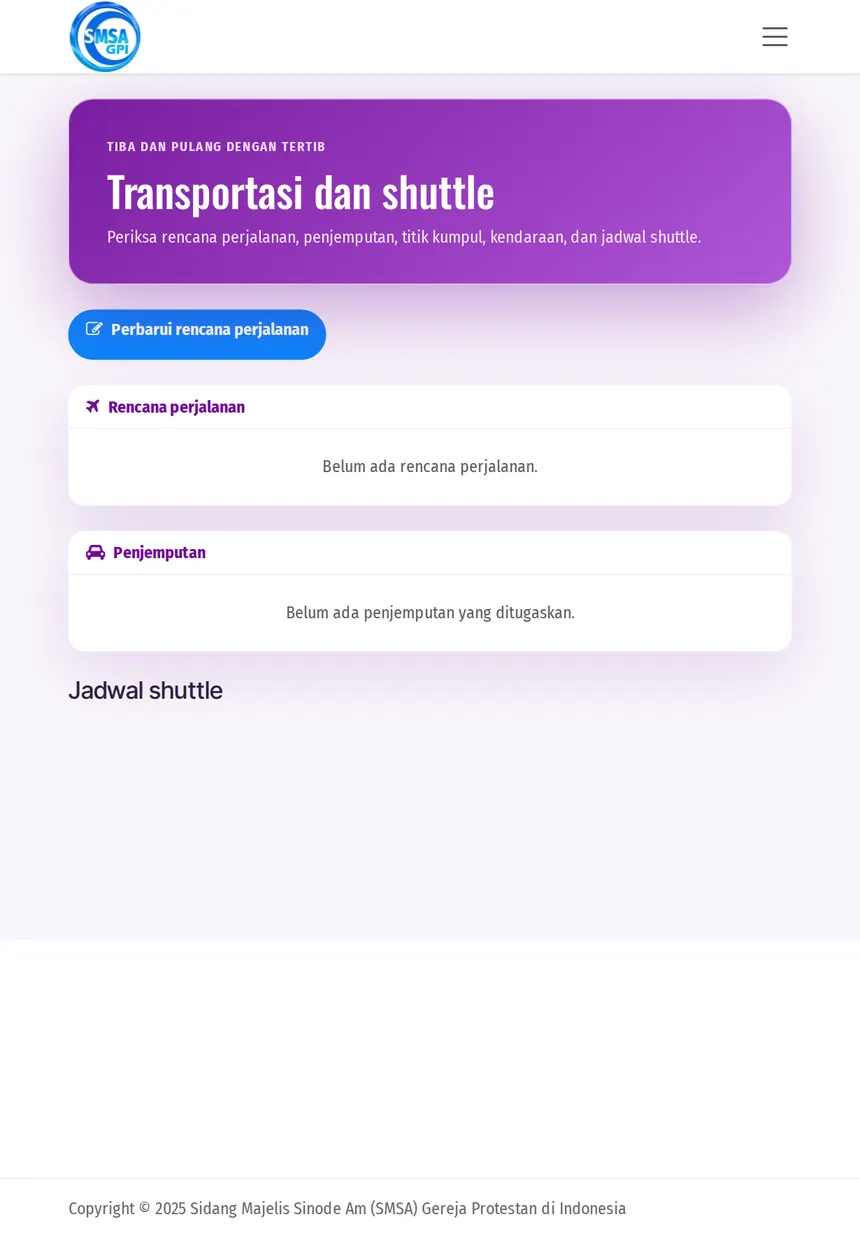
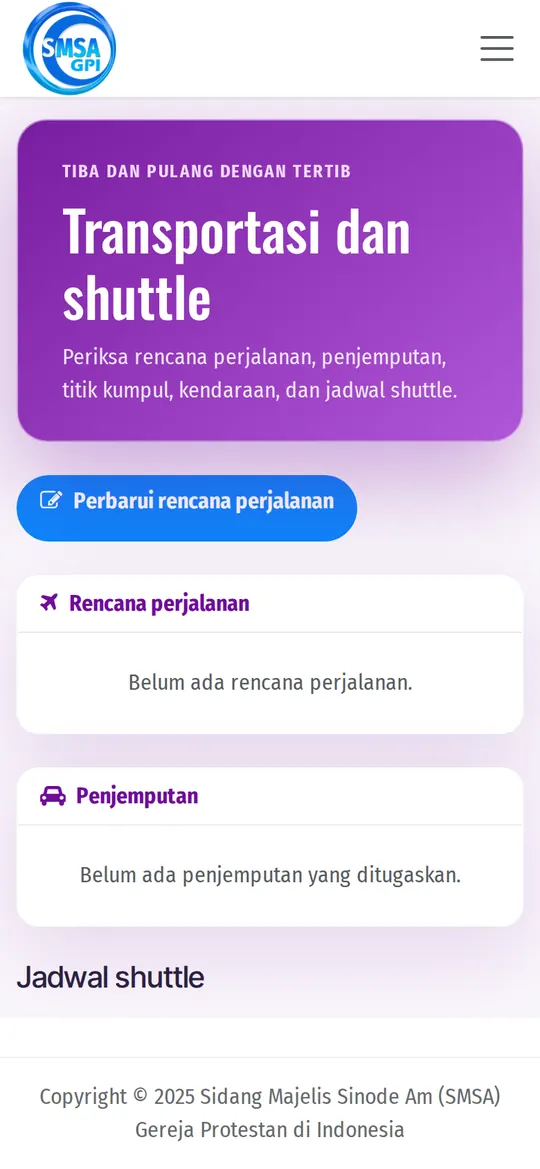
Transportasi
Buka Logistik › Transportasi untuk melihat jadwal penjemputan Anda dan Jadwal shuttle antar lokasi.
13Kegiatan Non-Sidang
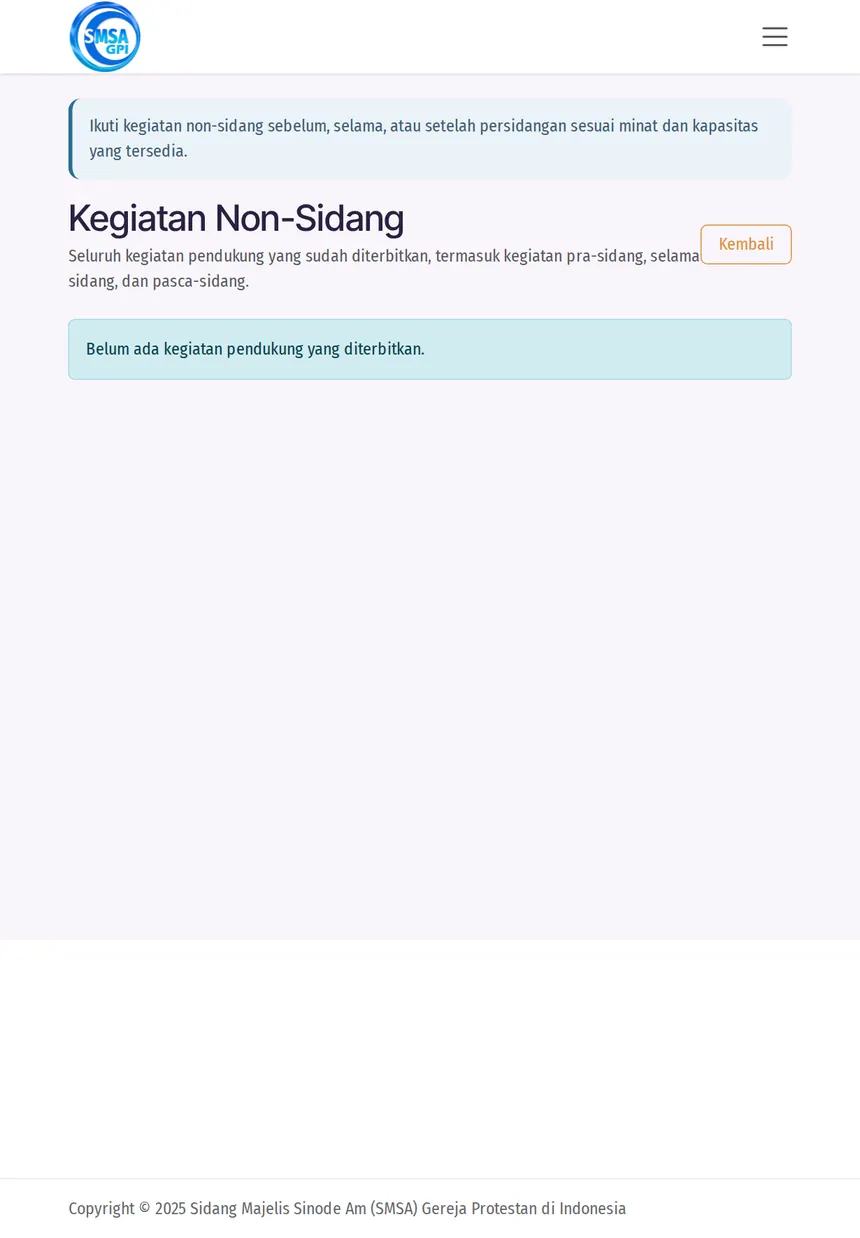
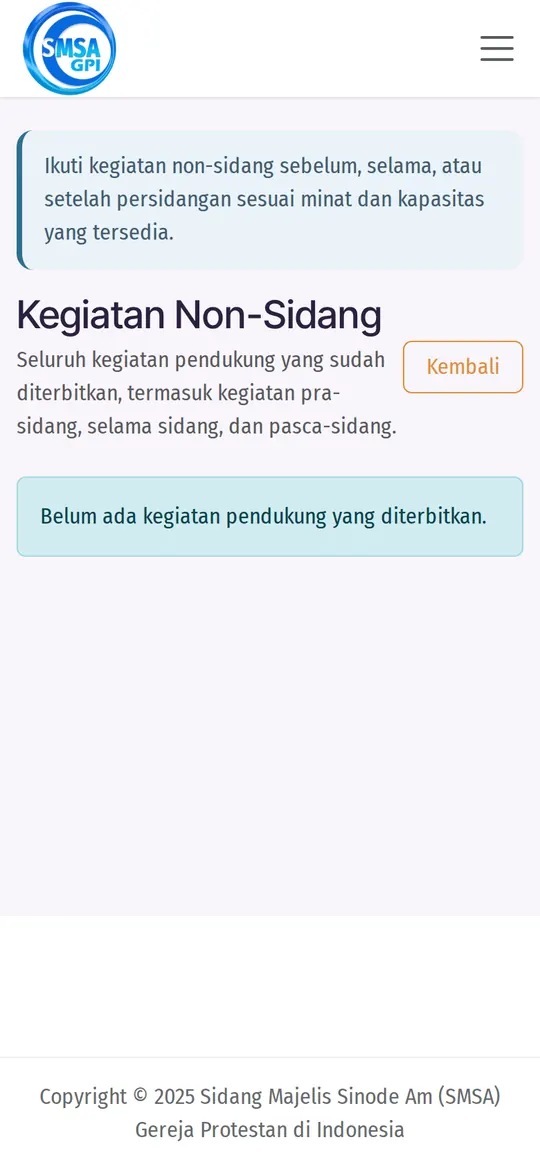
- Buka menu Kegiatan Non-Sidang. Halaman ini bisa dilihat tanpa login.
- Pilih kegiatan yang pendaftarannya sedang dibuka, misalnya bakti sosial, seminar, atau study meeting.
- Login, lalu tekan Daftar Kegiatan.
14Pengumuman & Notifikasi WhatsApp
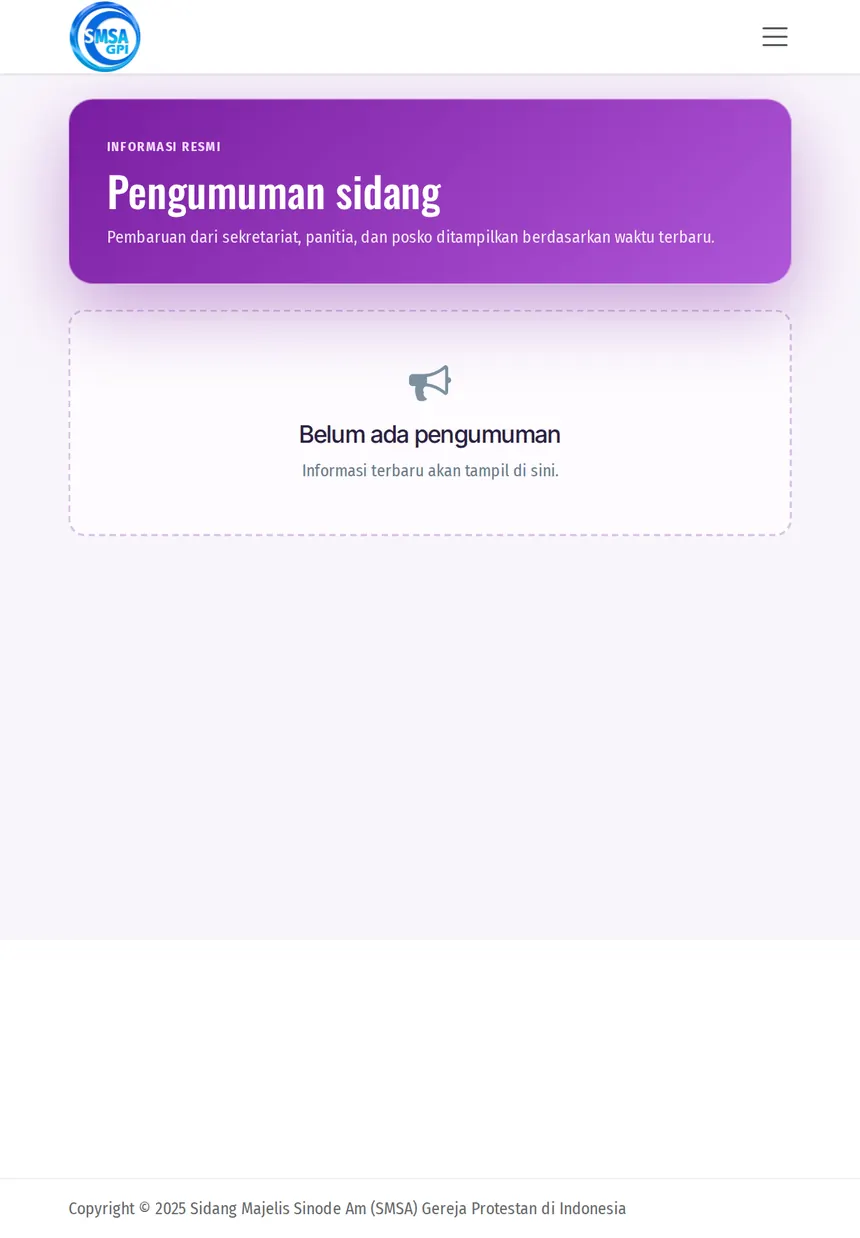
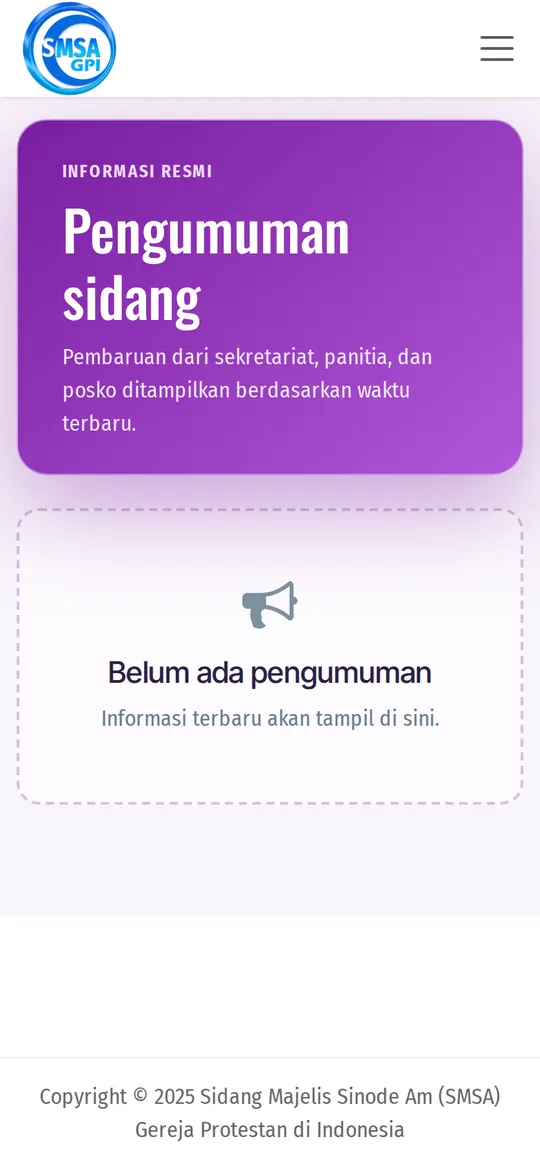
- Menu Pengumuman memuat informasi resmi Panitia: jadwal, perubahan ruangan, dan pemberitahuan penting.
- Di SIDANG.GPIBT.CHURCH, pemberitahuan resmi disampaikan melalui halaman Pengumuman dan email. Notifikasi WhatsApp otomatis belum diaktifkan di platform ini.
15Buku Pujian & Alkitab
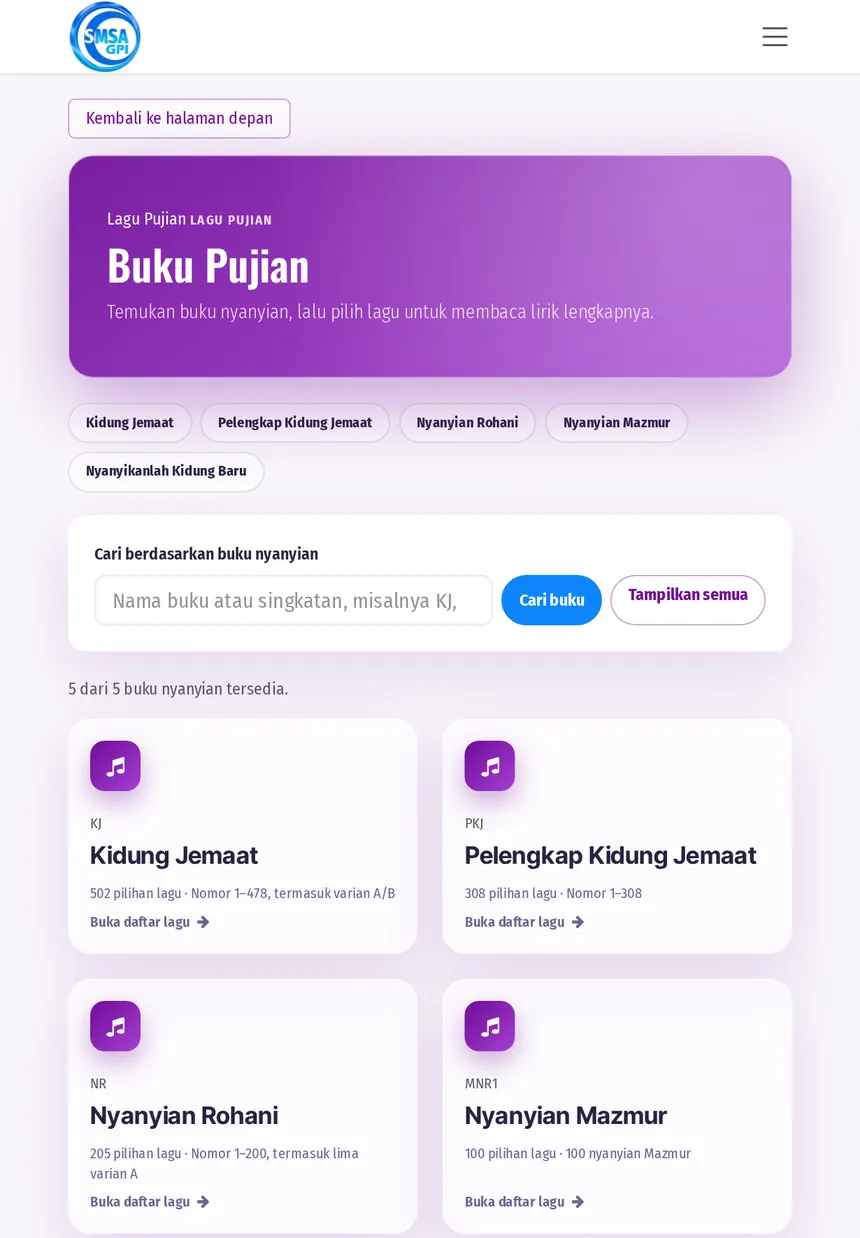
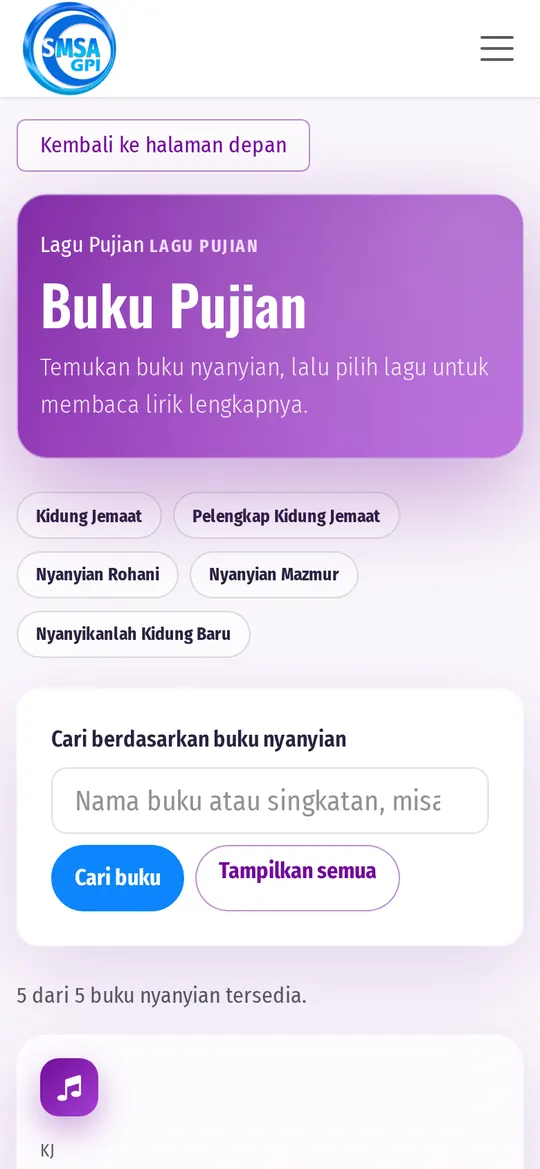
- Lagu Pujian (perlu login): Kidung Jemaat, Pelengkap Kidung Jemaat, Nyanyian Rohani, Nyanyian Mazmur, dan Nyanyikanlah Kidung Baru. Cari berdasarkan nomor atau judul, lalu buka liriknya.
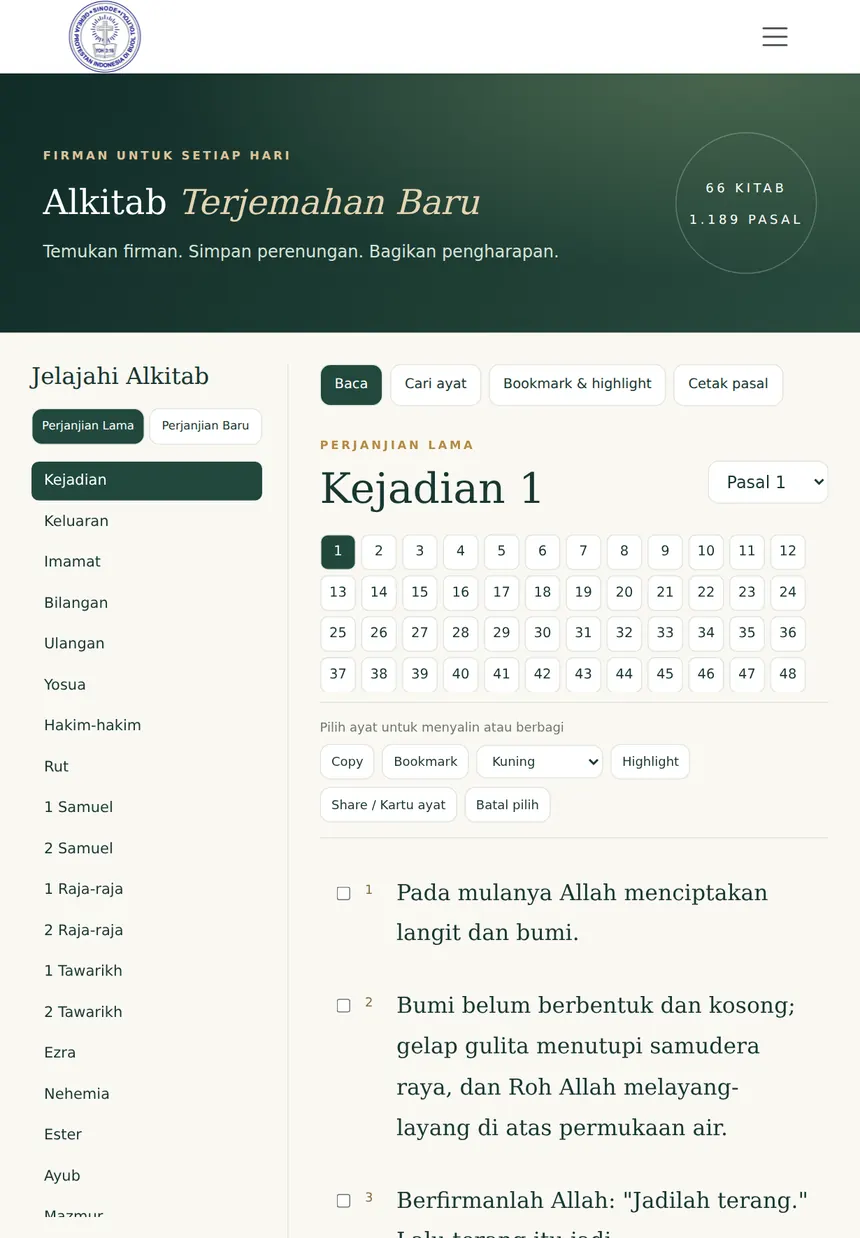
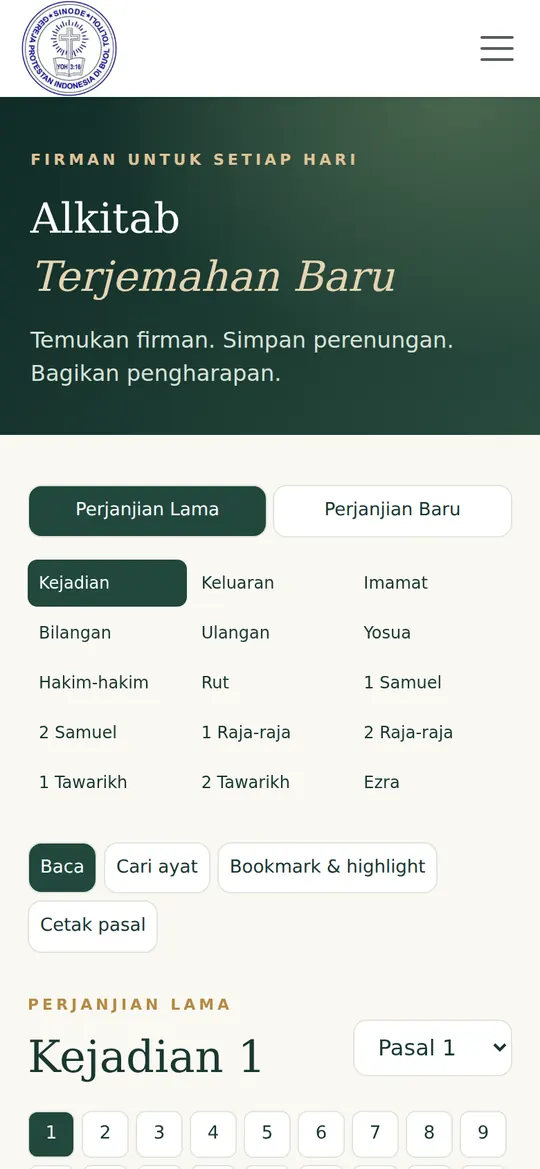
- Alkitab TB (terbuka untuk umum): pilih Perjanjian Lama atau Perjanjian Baru, lalu kitab dan pasal. Anda bisa mencari ayat, menyalin ayat, memberi penanda dan stabilo, serta membuat kartu ayat.
16Pasang sebagai Aplikasi
SIDANG.GPIBT.CHURCH bisa dipasang di layar utama ponsel seperti aplikasi biasa:
- Android (Chrome): tekan tombol Pasang Aplikasi jika muncul, atau buka menu lalu pilih Tambahkan ke layar utama / Instal aplikasi.
- iPhone (Safari): tekan Bagikan, lalu pilih Tambah ke Layar Utama.
17Posko Bantuan
- Buka menu Posko Bantuan atau tekan Buka Posko di Beranda.
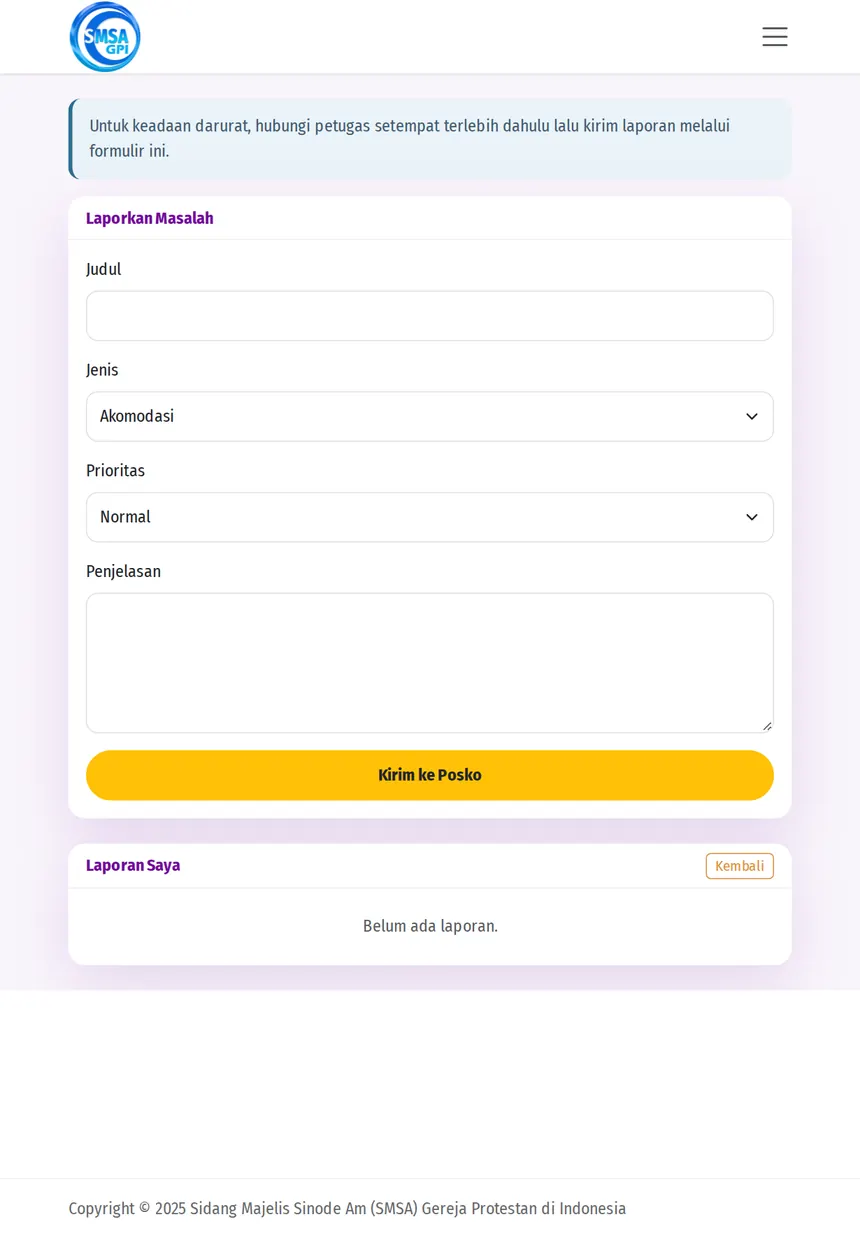
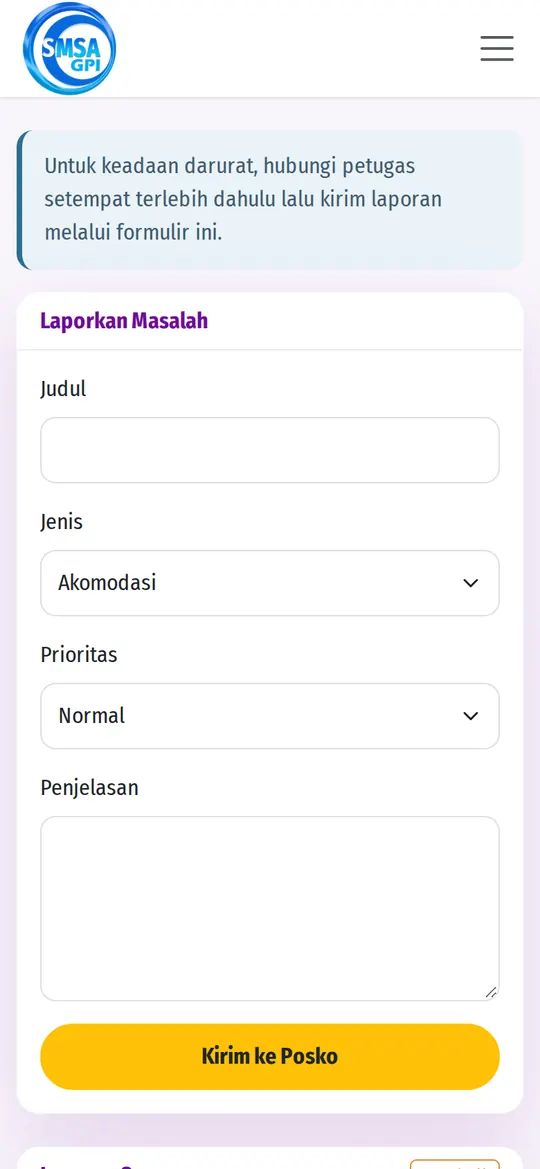
- Tekan Laporkan Masalah, lalu isi Judul, Jenis (Akomodasi, Transportasi, Kesehatan, Teknis, Lainnya), Prioritas (Rendah, Normal, Tinggi, Darurat), dan Penjelasan.
- Tekan Kirim ke Posko. Petugas akan menangani laporan Anda. Status laporan berjalan dari Baru ke Ditangani lalu Selesai.
18Tanya Jawab & Masalah Umum
Saya sudah mendaftar, tetapi belum menerima WhatsApp aktivasi.
Pendaftaran Anda harus diverifikasi Sekretariat lebih dulu. Proses ini bisa memakan waktu. Pastikan nomor yang Anda daftarkan aktif di WhatsApp. Jika belum menerima pesan setelah 1×24 jam, hubungi Posko Bantuan dengan menyebutkan Nomor Pendaftaran Anda.
Muncul pesan "nomor/email sudah terdaftar".
Anda (atau orang lain) sudah mendaftar dengan data tersebut untuk sidang ini. Jangan mendaftar ulang. Hubungi Sekretariat untuk memeriksanya.
Saya lupa Username.
Username tercantum di pesan WhatsApp atau email aktivasi. Anda juga bisa login memakai alamat email jika email Anda terdaftar.
Setelah login muncul "Akun belum terhubung ke peserta".
Akun Anda belum ditautkan ke data Peserta. Laporkan ke Posko Bantuan atau Sekretariat.
Tombol "Check-in Sesi" tidak muncul.
Tombol hanya muncul saat sesi berstatus Dibuka. Tunggu sampai Pimpinan Sidang membuka sesi, atau minta petugas memindai QR Anda.
Tombol "Berikan suara" tidak muncul.
Baca status Anda pada kartu voting; status itu menjelaskan alasannya. Penyebab umumnya: voting belum dibuka atau sudah ditutup; Anda bukan Utusan Terverifikasi/Terakreditasi dengan hak suara; Anda belum check-in saat voting dibuka; atau Anda sudah memberikan suara.
Halaman tidak bisa dibuka atau tampil "Anda sedang offline".
Periksa koneksi internet, lalu tekan Coba Lagi. Dokumen berlabel Offline yang pernah dibuka masih bisa diakses.
Buku Saku Panduan Platform SIDANG.GPIBT.CHURCH · versi 1.1 (November 2026) · Posko Bantuan